Data Form — แบบฟอร์มกรอกข้อมูลใน Excel เพิ่ม แก้ไข ลบ ค้นหา ง่ายกว่าเดิม
1. ตารางกว้างจนต้องเลื่อนซ้ายขวา — เบื่อไหม?
เคยไหมครับ? คุณมีตารางข้อมูลพนักงานที่มีตั้ง 9 คอลัมน์ — เริ่มตั้งแต่รหัสพนักงาน, ชื่อ, นามสกุล, ตำแหน่ง, แผนก, วันที่เริ่มงาน, เงินเดือน, เบอร์โทร, อีเมล — แถวยาวพอสมควรทีเดียว
คุณต้องเพิ่มข้อมูลพนักงานคนใหม่ เข้าไปทีละคอลัมน์ขาวาบ ๆ — กรอกไปเลื่อนไป ปลายทางของแถวยาวสุดลูกหูลูกตา กว่าจะกรอกเสร็จก็เริ่มปวดคอเสียแล้ว
หรือถ้าต้องการแก้ไขข้อมูลของพนักงานเก่า — คุณต้องหาแถวให้เจอ คลิกที่เซลล์ เลื่อนไปเลื่อนมา — ถ้าผิดคอลัมน์นี่ต้องไล่หาใหม่ทั่วตาราง!
ฟีเจอร์ที่ช่วยแก้ปัญหานี้มีอยู่ใน Excel ตั้งแต่เวอร์ชันเก่า ๆ แล้วครับ — แต่คนส่วนใหญ่ไม่รู้ว่ามันมีอยู่!
มันคือ Data Form — แบบฟอร์มป๊อปอัพเล็ก ๆ ที่โชว์ข้อมูลทีละแถวในรูปแบบฟอร์มที่อ่านง่าย แถมยังเพิ่ม แก้ไข ลบ ค้นหา ได้ทุกอย่างโดยไม่ต้องเลื่อนตารางเลย!
เปิดไฟล์ตัวอย่าง แล้วมาลองทำไปพร้อมกันนะครับ — ในนั้นมี 3 ชีท: ชีทข้อมูลพนักงาน, ชีทข้อมูลสินค้า (มีคอลัมน์สูตรให้ลองสังเกต), และชีทวิธีใช้ Data Form ผมทำไว้ให้คุณลองเล่นตามทีละขั้นตอน!
2. Data Form คืออะไร — และทำไมคุณถึงควรใช้
Data Form คือ หน้าต่างป๊อปอัพ ที่แสดงข้อมูลในรูปแบบฟอร์มแนวตั้ง — ฟิลด์แต่ละฟิลด์ตรงกับคอลัมน์ในตารางของคุณ เช่น:
- ถ้าคุณมีตารางที่มีคอลัมน์ A ถึง I — Data Form จะแสดงฟอร์มที่มีช่องกรอกข้อมูล 9 ช่อง เรียงตามแนวตั้ง
- คุณสามารถใช้ปุ่ม Find Prev / Find Next เพื่อเลื่อนดูทีละแถว
- ใช้ Criteria เพื่อค้นหาแถวที่ตรงเงื่อนไข
- ใช้ New เพื่อเพิ่มข้อมูลใหม่
- ใช้ Delete เพื่อลบแถว
ข้อดีของ Data Form เมื่อเทียบกับการกรอกปกติ:
| การกรอกปกติ | Data Form |
|---|---|
| ต้องเลื่อนตารางซ้ายขวาตลอดเวลา | แสดงฟิลด์ทั้งหมดในฟอร์มเดียว — ไม่ต้องเลื่อน |
| เสี่ยงกรอกผิดคอลัมน์เพราะตาลาย | แต่ละฟิลด์มีชื่อคอลัมน์กำกับชัดเจน |
| เพิ่มแถวใหม่ต้องหาแถวล่างสุดก่อน | คลิก New — Excel พาไปที่แถวใหม่ให้เอง |
| ค้นหาข้อมูลต้องใช้ Find หรือกรอง | พิมพ์เงื่อนไขที่ Criteria แล้วคลิก Find |
| กับข้อมูลหลายร้อยแถว — กว่าจะเลื่อนถึงแถวที่ต้องการ | ค้นหาทันทีด้วยเงื่อนไขที่กำหนด |
น่าสนใจใช่ไหมครับ? ต่อไปมาดูวิธีเรียกใช้ Data Form กัน!
3. วิธีเปิด Data Form — หาไม่เจอเพราะซ่อนอยู่ในเมนู
ฟีเจอร์ Data Form ถูกซ่อนไว้ในริบบอนปกติครับ — คุณต้องเพิ่มมันเข้าไปใน Quick Access Toolbar (QAT) ก่อนถึงจะใช้งานได้
วิธีเพิ่ม Data Form ใน QAT:
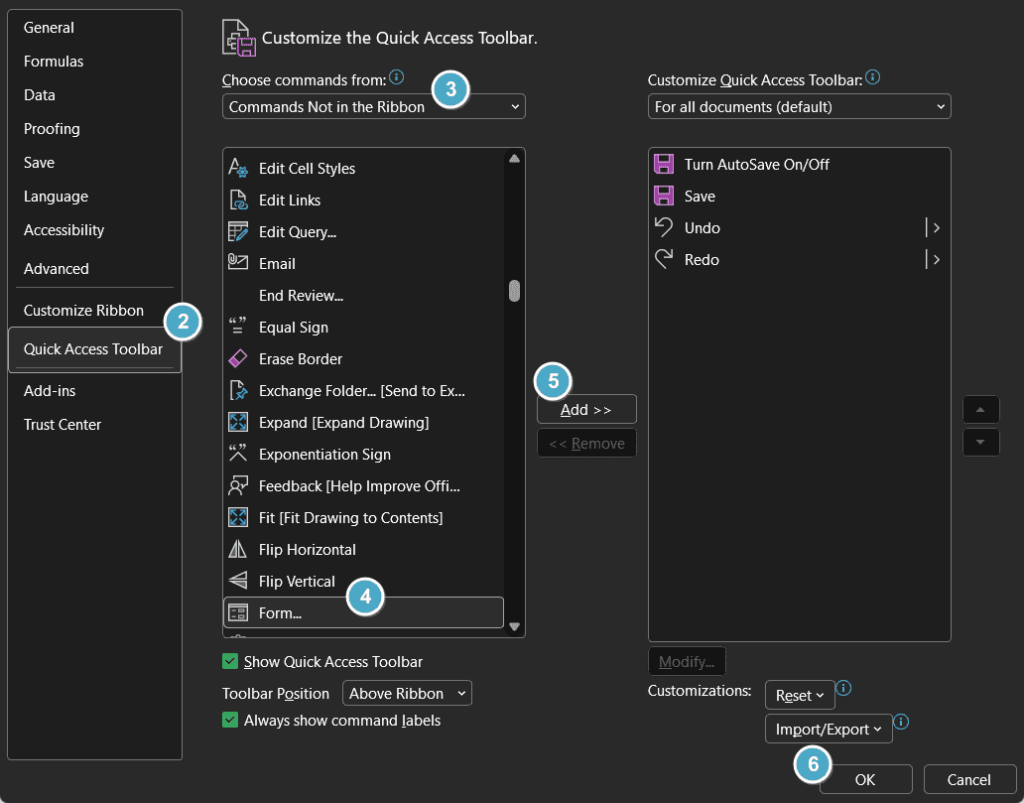
- คลิกที่ ลูกศรเล็ก ๆ ด้านบนซ้ายของ Excel (ถัดจาก QAT) > เลือก More Commands
- ในหน้าต่าง Excel Options > เลือก Quick Access Toolbar
- ตรง Choose commands from > เปลี่ยนจาก Popular Commands เป็น Commands Not in the Ribbon
- เลื่อนหา Form… (มีไอคอนเป็นแบบฟอร์มสีฟ้า ๆ) — หรือจะพิมพ์ “form” ในช่อง Search ก็ได้
- คลิก Add >> เพื่อเพิ่มเข้า QAT
- คลิก OK
เสร็จแล้ว! คุณจะเห็นไอคอน Data Form ปรากฏใน QAT ด้านบนซ้ายของหน้าจอ — พร้อมใช้งาน!
อีกวิธีลัด: กด Alt ค้างไว้ แล้วกดตัวอักษรที่ขึ้นใต้ไอคอน QAT (เช่น Alt+4, Alt+5 ขึ้นอยู่กับตำแหน่งที่คุณเพิ่มไอคอน)
🔥เคล็ดลับ: ตั้งค่าเพิ่ม Data Form ครั้งเดียว — ใช้ได้กับทุกไฟล์ Excel ที่เปิด เพราะ QAT เป็นการตั้งค่าระดับโปรแกรม ไม่ใช่ระดับไฟล์!
เงื่อนไขก่อนใช้ Data Form
ก่อนที่ Data Form จะทำงานได้ — ข้อมูลของคุณต้องอยู่ในรูปแบบ Table หรือ Range ที่มี Header ครับ:
- ถ้าข้อมูลเป็น Excel Table (Insert > Table) — Data Form จะรู้จักคอลัมน์โดยอัตโนมัติ
- ถ้าข้อมูลเป็น Range ปกติ — ต้องมีแถว Header (ชื่อคอลัมน์) ในแถวแรก และไม่มีแถวว่างคั่น
Data Form จะอ่านชื่อคอลัมน์จาก Header Row และสร้างฟิลด์ฟอร์มให้อัตโนมัติครับ — ไม่ต้องตั้งค่าอะไรเพิ่ม!
4. การใช้ Data Form — เพิ่ม ลบ แก้ไข ค้นหา
พอเพิ่ม Data Form เข้า QAT แล้ว — ลองคลิกที่ไอคอนดูครับ! หน้าต่างป๊อปอัพสวย ๆ จะปรากฏขึ้น พร้อมข้อมูลแถวแรกของตารางคุณ
4.1 การเพิ่มข้อมูล (Add / New)
การเพิ่มข้อมูลใหม่ด้วย Data Form ทำได้ง่ายที่สุดครับ:
- คลิกที่ไอคอน Data Form
- คลิกปุ่ม New — ฟิลด์ทุกฟิลด์จะว่างเปล่า พร้อมให้คุณกรอก
- ใช้ปุ่ม Tab เพื่อข้ามไปยังฟิลด์ถัดไป, Shift+Tab เพื่อย้อนกลับ
- กรอกข้อมูลให้ครบทุกฟิลด์ที่ต้องการ
- คลิก Close เพื่อบันทึก — หรือ Enter ที่ฟิลด์สุดท้ายเพื่อเพิ่มระเบียนถัดไป
🔦ข้อดีคือคุณไม่ต้องกังวลว่าจะกรอกผิดคอลัมน์ครับ — เพราะฟิลด์แต่ละอันมีชื่อกำกับชัดเจน ไม่ต้องมานั่งมองหัวคอลัมน์ซ้ำ ๆ!
4.2 การแก้ไขข้อมูล (Edit)
การแก้ไขข้อมูลทำได้ 2 วิธี:
วิธีที่ 1 — ใช้ Find Prev / Find Next:
- เปิด Data Form — จะเห็นข้อมูลแถวปัจจุบัน
- คลิก Find Prev เพื่อย้อนกลับ หรือ Find Next เพื่อไปข้างหน้า
- เมื่อเจอแถวที่ต้องการ — คลิกที่ฟิลด์ที่ต้องการแก้ไข แล้วพิมพ์ข้อมูลใหม่
- ปิด Data Form — Excel จะบันทึกการเปลี่ยนแปลงให้อัตโนมัติ
วิธีที่ 2 — ใช้ Criteria ค้นหา:
- เปิด Data Form > คลิก Criteria
- พิมพ์เงื่อนไขที่ต้องการค้นหา เช่น ในฟิลด์ “แผนก” พิมพ์ “ไอที”
- คลิก Find Next — Excel จะพาคุณไปหาแถวแรกที่ตรงเงื่อนไข
- แก้ไขข้อมูลตามต้องการ
4.3 การลบข้อมูล (Delete)
การลบข้อมูลด้วย Data Form ทำได้คลิกเดียว — แต่ต้องระวังครับ!
- เปิด Data Form
- ใช้ Find Prev / Find Next หรือ Criteria เพื่อหาแถวที่ต้องการลบ
- คลิก Delete
- Excel จะถามยืนยัน: “The record will be permanently deleted.” — คลิก OK
⚠️ข้อควรระวัง… การลบด้วย Data Form ไม่สามารถ Undo ได้! — เมื่อคลิก OK แล้วข้อมูลแถวนั้นจะหายไปทันที ไม่มี Ctrl+Z ช่วยคุณได้!
🔦เคล็ดลับเซฟชีวิต: ก่อนใช้ Delete — ให้คัดลอกข้อมูลสำคัญไปไว้อีกชีทก่อน หรือใช้ backup ไฟล์ไว้เสมอครับ
4.4 การค้นหาข้อมูล (Criteria)
Criteria เป็นฟีเจอร์ที่ทรงพลังมากครับ — คุณสามารถค้นหาข้อมูลโดยใช้เงื่อนไขบางส่วน (Partial Match) หรือใส่สูตรก็ได้:
ตัวอย่างการใช้งาน Criteria:
| คุณต้องการหา | วิธีใช้ Criteria |
|---|---|
| พนักงานแผนก “การตลาด” | คลิก Criteria > พิมพ์ “การตลาด” ในฟิลด์ “แผนก” > Find Next |
| พนักงานที่มีเงินเดือน > 50,000 | คลิก Criteria > พิมพ์ “>50000” ในฟิลด์ “เงินเดือน” > Find Next |
| พนักงานชื่อขึ้นต้นด้วย “สม” | คลิก Criteria > พิมพ์ “สม*” ในฟิลด์ “ชื่อ” > Find Next |
| พนักงานที่เริ่มงานหลัง 1 ม.ค. 2022 | คลิก Criteria > พิมพ์ “>1/1/2022” ในฟิลด์ “วันที่เริ่มงาน” > Find Next |
*การใช้ Wildcard: เครื่องหมาย * (asterisk) แทนอักษรกี่ตัวก็ได้ — “สม*” ก็คือ “สมชาย”, “สมศรี”, “สมหมาย” หรืออะไรก็ตามที่ขึ้นต้นด้วย “สม”
เมื่อ Criteria เจอข้อมูลที่ตรงเงื่อนไข — จะพาคุณไปที่แถวนั้นทันที และคุณสามารถคลิก Find Next ซ้ำเพื่อดูรายการถัดไปที่ตรงเงื่อนไขครับ!
5. ข้อดีและข้อจำกัดของ Data Form
ข้อดี
- ไม่ต้องเลื่อนตาราง: ข้อมูลครบทุกคอลัมน์ในหน้าจอเดียว
- กรอกข้อมูลเร็วขึ้น: ใช้ Tab ข้ามฟิลด์ — ไม่ต้องใช้เมาส์คลิกหาคอลัมน์
- ลดความผิดพลาด: มองเห็นชื่อฟิลด์ชัดเจน ไม่พลาดคอลัมน์
- ค้นหาง่าย: Criteria ช่วยค้นหาด้วยเงื่อนไขได้หลายแบบ
- เพิ่มข้อมูลหลายแถว: คลิก New ทีละแถว — Excel เพิ่มแถวให้อัตโนมัติ
😦ข้อจำกัด (สำคัญ!)
- ไม่มีบน Excel Online: ถ้าคุณใช้ Excel เว็บเบราว์เซอร์ — Data Form จะไม่มีให้ใช้
- ไม่มีบน Excel for Mac: ผู้ใช้ Mac จะไม่เห็นฟีเจอร์นี้ใน QAT
- ไม่มีใน Excel Mobile: แอพบนมือถือและแท็บเล็ตไม่มี
- ค้นหาด้วย Criteria ได้ทีละฟิลด์: ไม่สามารถใช้ AND/OR หลายเงื่อนไขพร้อมกันแบบ Advanced Filter
- ไม่รองรับ Protected Sheet: ถ้าแผ่นงานถูกล็อก — Data Form จะแก้ไขอะไรไม่ได้
- ลบแล้ว Undo ไม่ได้: ข้อนี้ต้องระวังให้มาก‼️
- ไม่แสดงฟิลด์ที่คำนวณจากสูตร: ถ้าคอลัมน์เป็นสูตร — Data Form จะแสดงค่าแบบ Read-Only
6. Data Form เหมาะกับงานแบบไหน
ลองดูตัวอย่างสถานการณ์ว่า Data Form จะช่วยคุณได้ยังไง:
สถานการณ์ที่ 1: กรอกข้อมูลพนักงานใหม่ทุกวัน
ฝ่าย HR ต้องเพิ่มพนักงานเข้าไปในตารางข้อมูล — 20 กว่าคอลัมน์ต่อคน — แทนที่จะเลื่อนตารางขวาไปซ้ายมา ให้ใช้ Data Form กรอกฟิลด์เรียงกันเลย ใช้ Tab ข้ามฟิลด์ — เสร็จแต่ละคนในไม่กี่นาที
สถานการณ์ที่ 2: เช็คและแก้ไขข้อมูลสินค้าครั้งละมาก ๆ
คลังสินค้ามี SKU เป็นร้อย — ต้องตรวจสอบราคาและสต็อกทีละรายการ — ใช้ Criteria พิมพ์รหัสสินค้าหรือชื่อ แล้ว Data Form จะพาคุณไปหาแถวนั้นทันที! ไม่ต้องเลื่อนหาในตารางอีก
สถานการณ์ที่ 3: เพิ่มข้อมูลลูกค้าผ่านหน้าจอที่สะอาดตา
ฝ่ายขายต้องการเพิ่มลูกค้าใหม่ — แต่หน้าจอ Excel ที่มีข้อมูลเก่าเต็มไปหมดอาจทำให้เสียสมาธิ — Data Form จะเปิดฟอร์มโล่ง ๆ ที่มีแค่ช่องกรอกข้อมูล ทำให้โฟกัสกับการกรอกได้เต็มที่
7. ทางเลือกอื่นของ Data Form
ถ้าคุณทำงานบน Mac, Excel Online หรือมือถือ — หรือต้องการฟังก์ชันที่มากกว่า Data Form — มีทางเลือกดังนี้ครับ:
| ทางเลือก | ข้อดี | ข้อเสีย |
|---|---|---|
| Excel Table (Insert > Table) | มีอยู่แล้วใน Excel ทุกเวอร์ชัน, Auto-Expand, แถบกรองอัตโนมัติ | ต้องกรอกในตารางปกติ — ยังต้องเลื่อนซ้ายขวา |
| Data Validation + Dropdown | ป้องกันข้อมูลผิด, จำกัดค่าที่กรอก | ไม่ช่วยเรื่องการเลื่อนตาราง |
| Power Apps / Microsoft Forms | สร้างฟอร์มสวย ๆ, ใช้บนมือถือได้ | ต้องมี license เพิ่ม, ตั้งค่าซับซ้อนกว่า |
| VBA UserForm | ปรับแต่งได้ทุกอย่าง, ทำ UI สวยได้ | ต้องเขียนโค้ด VBA, ไม่เหมาะกับมือใหม่ |
| Google Forms + Sheets | ฟรี, ทำงานร่วมกันได้หลายคน | ต้องใช้ Google ecosystem, ไม่ใช่ Excel |
สำหรับคนที่ใช้ Excel บน Windows ทั่วไป — Data Form เป็น ทางเลือกที่ง่ายและฟรีที่สุด โดยไม่ต้องลงโปรแกรมเพิ่มหรือเขียนโค้ดเลยครับ!
8. สรุป — Data Form ตัวช่วยที่คุณอาจมองข้าม
Data Form เป็นฟีเจอร์ที่ซ่อนตัวอยู่ใน Excel มานาน แต่หลายคนก็ไม่เคยเจอมัน เพราะมันไม่ได้อยู่ในริบบอน — คุณต้องเพิ่มเข้า QAT ด้วยตัวเองก่อนถึงจะใช้งานได้
แต่เมื่อคุณได้ลองใช้แล้ว — คุณจะติดใจครับ! ไม่ต้องเลื่อนตารางซ้ายขวา — ไม่ต้องกลัวกรอกผิดคอลัมน์ — ค้นหาข้อมูลด้วย Criteria แบบ Wildcard — และเพิ่มข้อมูลใหม่ด้วยคลิกเดียว
ถึงจะมีข้อจำกัดเรื่อง Mac, Online, Mobile และการ Undo — แต่สำหรับคนที่ใช้ Excel บน Windows ที่บ้านหรือที่ทำงาน — Data Form เป็นเครื่องมือที่ช่วยให้การกรอกข้อมูลสะดวกขึ้นเยอะครับ
ลองเปิดไฟล์ตัวอย่างแล้วเล่นตามดูนะครับ — รับรองว่าคุณจะร้อง “อ๋อ! มีฟีเจอร์นี้ด้วยเหรอ!” แน่นอน!
แล้วเจอกันใหม่บทความหน้าครับ!