PivotTable ขั้นสูง — Group, Calculated Field, Slicer และ Timeline
1. เมื่อ PivotTable พื้นฐานแล้วไม่พอ
บทความก่อนหน้าเราได้สร้าง PivotTable ครั้งแรก ลากฟิลด์ไป Rows, Columns, Values, Filters จนได้รายงานสรุปยอดขายตามสาขาและสินค้าในไม่กี่คลิก แต่วันนี้ผมจะพาคุณไปอีกระดับครับ — ระดับที่ทำให้ PivotTable ไม่ได้เป็นแค่ตารางสรูปธรรมดา แตกลายเป็นเครื่องมือวิเคราะห์ที่ตอบคำถามธุรกิจลึกขึ้นได้
ลองนึกดูครับ ถ้าคุณมีข้อมูลขายรายวันตลอดปี คุณอยากดูแนวโน้มรายเดือนหรือรายไตรมาส จะนั่งเลื่อนดูทีละวันไหม? ถ้าอยากคำนวณกำไร = ยอดขาย − ต้นทุน โดยไม่ต้องเพิ่มคอลัมน์ในข้อมูลต้นทาง จะทำยังไง? ถ้าอยากให้เพื่อนร่วมงานกรองดูเฉพาะสาขาที่เขาสนใจด้วยตนเองแบบกดปุ่มเดียว ไม่ต้องมาขอคุณกรองให้ทุกครั้ง จะสะดวกมากไหม?
คำตอบทั้งหมดอยู่ที่ 4 ฟีเจอร์นี้ครับ: Group, Calculated Field, Slicer, และ Timeline พร้อมกับการจัด Layout ให้อ่านง่าย เปิดไฟล์ตัวอย่างครับ แล้วทำไปด้วยกัน — ผมเตรียมข้อมูลขายร้านเครื่องดื่มครอบคลุมวันที่ สาขา สินค้า จำนวน ราคา ต้นทุน และยอดรวม พร้อมชีท Pivot ตัวอย่างให้ลองเล่นแล้ว
2. การ Group ข้อมูลตามเวลา (เดือน/ไตรมาส/ปี)
ทำไมต้อง Group
ข้อมูลขายรายวันมีรายละเอียดมาก แต่เวลาส่งรายงานผู้บริหารมักอยากเห็นภาพรวมรายเดือนหรือรายไตรมาส Group ช่วยรวมแถวรายวันให้กลายเป็นช่วงเวลาที่มีความหมายในคลิกเดียว ไม่ต้องมานั่งเขียนสูตร MONTH() หรือโครงสร้างข้อมูลใหม่เลยครับ
วิธี Group ฟิลด์วันที่
- สร้าง PivotTable จากข้อมูลขาย ลาก วันที่ ไปที่ Rows, ยอดรวม ไปที่ Values
- คลิกขวาที่เซลล์ใดเซลล์หนึ่งในคอลัมน์วันที่ภายใน PivotTable
- เลือก Group… จากเมนู
- ในกล่องโต้ตอบ เลือก Months และ Years (หรือ Quarters ตามต้องการ) แล้วกด OK
ทันทีนี้ วันที่หลายร้อยแถวจะรวมกลายเป็นแถวเดียวต่อเดือนต่อปี เช่น “ม.ค. 2026”, “ก.พ. 2026” เรียงตัวเองครับ
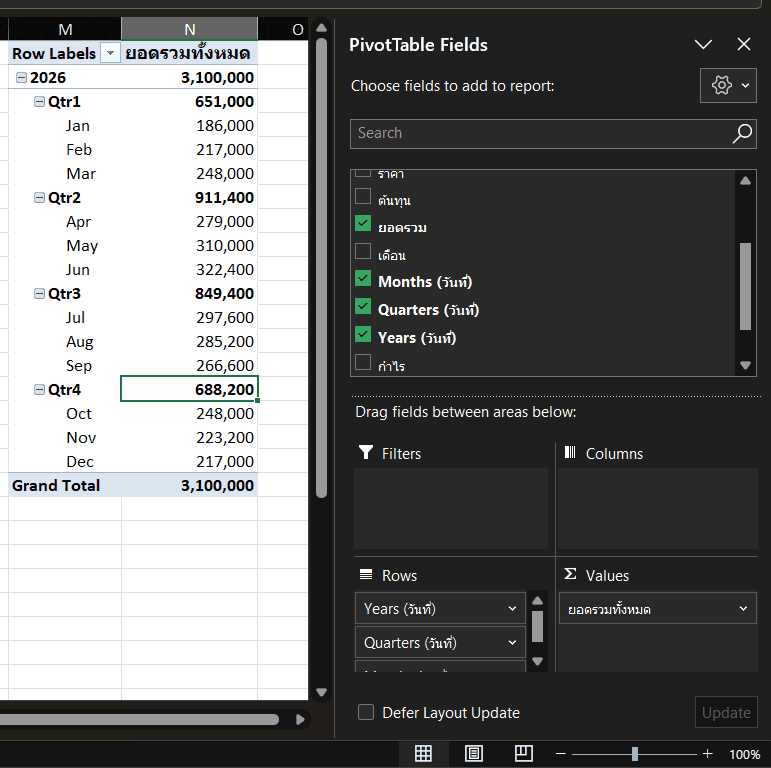
💡 เคล็ดลับ: Group ช่วยรวมยอดขายรายวันให้เป็นรายเดือน/ไตรมาสได้ในคลิกเดียว — เหมาะมากกับรายงานรายเดือนที่ต้องส่งทุกต้นเดือนครับ
Group ข้อมูลตัวเลขเป็นช่วง
ไม่ได้แค่วันที่ครับ ฟิลด์ตัวเลขก็ Group เป็นช่วงได้ เช่น ราคา 0-100, 100-200, 200-300 วิธีทำเหมือนกัน: คลิกขวาที่ตัวเลขใน Pivot → Group → ตั้ง Starting at, Ending at, By
ตัวอย่าง: สินค้าที่มีราคา 25, 45, 120, 180, 250 บาท Group โดย By = 100 จะได้ช่วง 0-100, 100-200, 200-300 ใช้วิเคราะห์ว่าช่วงราคาไหนขายดีสุดได้ทันที
⚠️ ข้อควรระวัง: ห้าม Group ซ้ำหรือขัดแย้งกับฟิลด์ต้นทาง — เช่น Group วันที่เป็นเดือนแล้ว ไม่ควรนำเดือนนั้นไป Group อีกครั้ง จะทำให้ Pivot ผิดพลาดหรือล่มครับ
ยกเลิก Group
ถ้าอยากกลับมาดูรายวันอีก คลิกขวาที่ฟิลด์ที่ Group แล้ว → Ungroup ข้อมูลจะคืนสู่สภาพเดิมทันที ไม่เสียข้อมูลต้นทางเลยครับ
3. Calculated Field กับ Calculated Item
ความต่างที่ต้องรู้
หลายคนสับสนระหว่างสองอย่างนี้ครับ ให้จดจำแบบนี้:
| ประเภท | คำนวณจาก | เหมาะกับ |
|---|---|---|
| Calculated Field | ค่ารวมของฟิลด์อื่นๆ (ระดับ Pivot) | สูตรข้ามคอลัมน์ เช่น กำไร = ยอดขาย − ต้นทุน |
| Calculated Item | ค่าในฟิลด์เดียวกัน (ระดับ Item) | สูตรภายในกลุ่ม เช่น Q1 = ม.ค. + ก.พ. + มี.ค. |
บทความนี้เน้น Calculated Field เพราะใช้บ่อยกว่าและตรงกับโจทย์ธุรกิจส่วนใหญ่ครับ
ขั้นตอนสร้าง Calculated Field
- คลิกที่ PivotTable ให้แท็บ PivotTable Analyze โผล่ขึ้นมา
- ไปที่ Fields, Items & Sets → Calculated Field…
- ในกล่อง Name ใส่ชื่อฟิลด์ใหม่ เช่น กำไร
- ในกล่อง Formula ใส่สูตร เช่น
= ยอดรวม - ต้นทุน(คลิกชื่อฟิลด์จากรายการด้านล่างได้) - กด Add แล้ว OK
ฟิลด์ กำไร จะโผล่ในรายการฟิลด์ พร้อมลากไป Values ได้ทันทีครับ
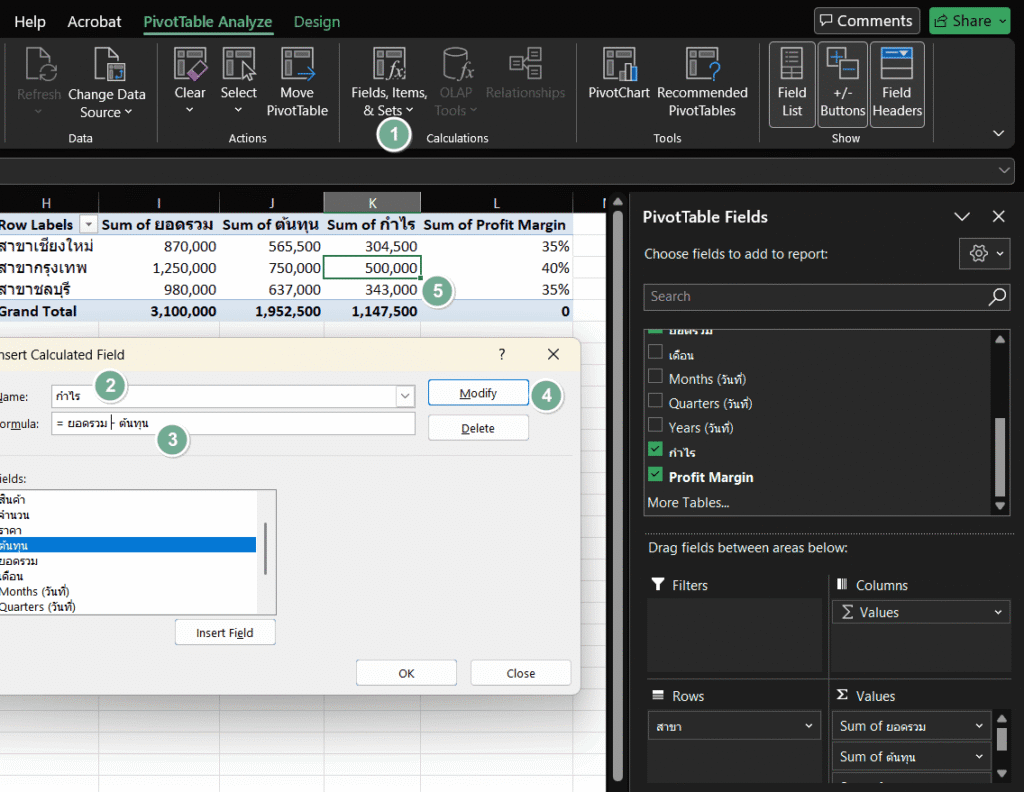
ตัวอย่างจริง: คำนวณกำไรและ Profit Margin
ในไฟล์ตัวอย่าง มีคอลัมน์ ต้นทุน และ ยอดรวม แล้ว ผมสร้าง Calculated Field สองตัว:
- กำไร =
ยอดรวม - ต้นทุน - Profit Margin =
กำไร / ยอดรวม(ตั้ง Format เป็น %)
ผลลัพธ์ในชีท “กำไรและ Profit Margin”:
| สาขา | ยอดรวม | ต้นทุน | กำไร | Profit Margin |
|---|---|---|---|---|
| สาขากรุงเทพ | 1,250,000 | 750,000 | 500,000 | 40% |
| สาขาชลบุรี | 980,000 | 637,000 | 343,000 | 35% |
| สาขาเชียงใหม่ | 870,000 | 565,500 | 304,500 | 35% |
สังเกตว่า Profit Margin คำนวณจากค่ารวมของแต่ละสาขา ไม่ใช่ค่าเฉลี่ยของแต่ละแถวข้อมูลครับ — นี่คือจุดสำคัญ
⚠️ ข้อควรระวัง: Calculated Field ใช้ค่าจาก PivotTable เอง (ผลรวมแล้ว) — สูตร
=กำไร / ยอดรวมจะคำนวณจากผลรวมกำไรหารผลรวมยอดขายของแต่ละกลุ่ม ไม่ใช่ค่าเฉลี่ยของ Profit Margin ทีละรายการ อ่านค่าแบบรวมอาจเพี้ยนถ้าเข้าใจผิดครับ
แก้ไขหรือลบ Calculated Field
กลับไปที่ Fields, Items & Sets → Calculated Field… เลือกชื่อฟิลด์ในรายการ → แก้สูตรหรือกด Delete ได้เลยครับ
4. Slicer กับ Timeline — กรองแบบภาพ
Slicer คืออะไร ต่างจาก Dropdown ยังไง
ตัวกรองแบบ Dropdown ในบริเวณ Filters ใช้งานได้แต่มัน “ซ่อน” อยู่ — คนอื่นเปิดไฟล์อาจไม่รู้ว่ากรองอะไรได้บ้าง Slicer แล้วเป็นปุ่มกดที่วางบนชีตได้ เห็นตัวเลือกทั้งหมดทุกค่า กดเลือกได้ทันที ดูสวย สื่อสารได้ดี เหมาะกับ Dashboard ครับ
สร้าง Slicer
- คลิกที่ PivotTable → แท็บ PivotTable Analyze → Insert Slicer
- เลือกฟิลด์ที่อยากกรอง เช่น สาขา, สินค้า แล้วกด OK
- จะได้กล่อง Slicer สวยๆ วางบนชีตได้ กดปุ่มเพื่อกรองข้อมูล
ลองดูชีท “Dashboard พร้อม Slicer” ในไฟล์ตัวอย่างครับ — มี Slicer สาขา และ Slicer สินค้า วางเรียงกันสวยงาม กดเลือกหลายค่าได้โดย Ctrl+คลิก
ผูก Slicer กับหลาย PivotTable (Report Connections)
จุดเด่นที่สุด: Slicer เดียวควบคุม PivotTable หลายตัวพร้อมกันได้ครับ
- คลิกที่ Slicer → แท็บ Slicer → Report Connections…
- เช็คเลือก PivotTable ทุกตัวที่อยากให้ Slicer ควบคุม
- กด OK
ตอนนี้กด Slicer สาขา ครั้งเดียว — PivotTable ทุกตัวในแดชบอร์ดจะกรองตามสาขาเดียวกันพร้อมกัน ไม่ต้องมานั่งกรองทีละอันเลยครับ
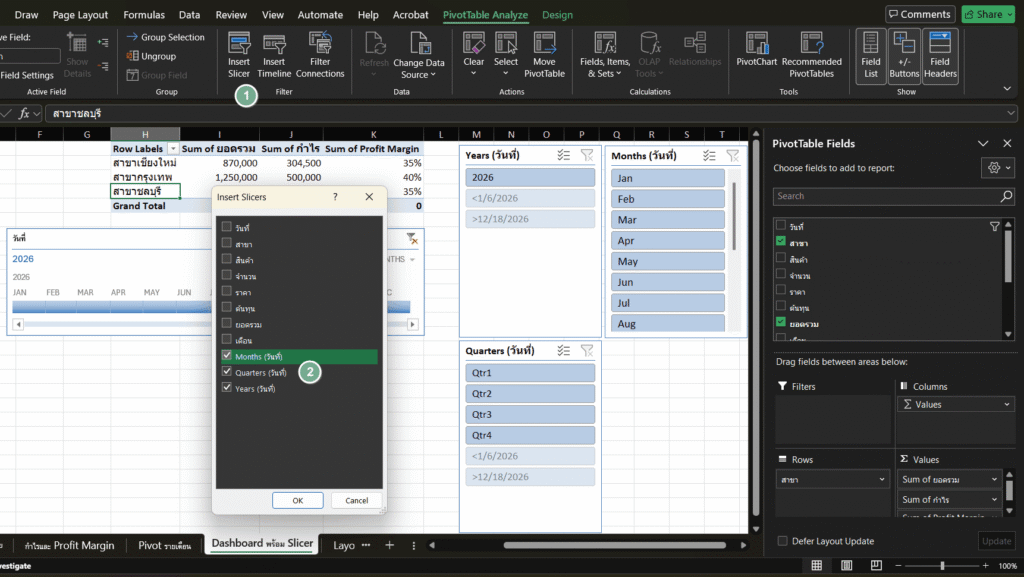
💡 เคล็ดลับ: Slicer/Timeline ทำให้ Dashboard ใช้งานง่าย ไม่ต้องกดกรองทีละเมนู — ใครเปิดไฟล์ก็เข้าใจทันทีว่ากรองอะไรได้บ้าง กดเลยครับ
Timeline — กรองช่วงเวลาเฉพาะ
Timeline คือ Slicer แบบพิเศษสำหรับฟิลด์วันที่ครับ ใช้กรองช่วงวัน/เดือน/ไตรมาส/ปีได้แบบลากเลือกช่วง
- คลิกที่ PivotTable → PivotTable Analyze → Insert Timeline
- เลือกฟิลด์ วันที่ → OK
- จะได้แถบ Timeline สวยงาม เลือกช่วงเวลาได้โดยลาก หรือกดปุ่มระดับเวลา (วัน/เดือน/ไตรมาส/ปี) มุมขวาบน
ในไฟล์ตัวอย่างชีท “Dashboard พร้อม Slicer” ผมวาง Timeline ด้านบน Slicer สองอัน — ลองเลื่อนเลือกเฉพาะ Q1 2026 ดูครับ ทุกตัวเลขจะอัปเดตทันที
💡 เคล็ดลับ: ใช้ Timeline กับฟิลด์วันที่ ส่วน Slicer กับฟิลด์ข้อความ/หมวดหมู่ — จับคู่นี้ทำให้ Dashboard ครบครันครับ
จัดรูปแบบ Slicer/Timeline
คลิกขวาที่ Slicer → Slicer Settings → เปลี่ยน Caption, จัดเรียง ตั้งคอลัมน์ให้กว้าง/แคบได้ ในแท็บ Slicer มี Styles สำเร็จรูปหลายรูปแบบ ให้เลือกตามธีมรายงานครับ
5. จัดรูปแบบและ Layout ของ PivotTable
เปลี่ยน Layout: Compact / Outline / Tabular
ค่าเริ่มต้นคือ Compact — รวมหัวคอลัมน์ไว้ด้วยกัน ประหยัดพื้นที่ แต่อ่านยากเวลามีหลายชั้น ลองสลับดูครับ:
- Outline — แยกหัวคอลัมน์ชัดเจนขึ้น เหมาะพิมพ์รายงาน
- Tabular — แสดงข้อมูลแบบตารางจริง แต่ละฟิลด์อยู่คอลัมน์ตัวเอง เหมาะที่สุดสำหรับนำไปทำ Chart หรือ Power Query ต่อ
วิธีเปลี่ยน: คลิกที่ Pivot → PivotTable Analyze → Report Layout → เลือกแบบที่ต้องการ
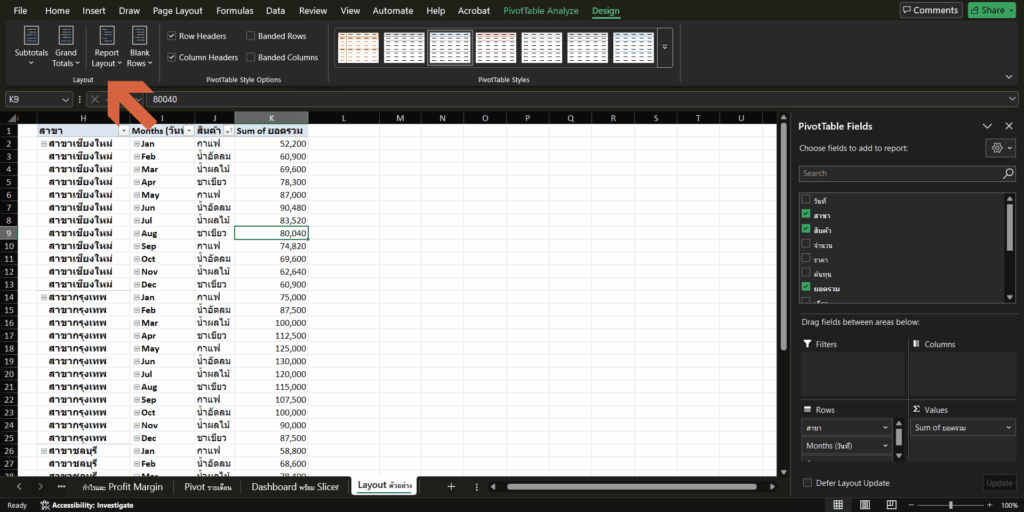
ลองเปลี่ยนเป็น Tabular ในชีท “Layout ตัวอย่าง” จะเห็นว่าคอลัมน์ สาขา, สินค้า, เดือน แยกชัดเจน ใช้งานต่อได้ง่ายขึ้นมากครับ
Repeat All Item Labels
เวลาใช้ Layout Outline หรือ Tabular ควรเปิด Repeat All Item Labels ด้วย (อยู่ใน Report Layout เดียวกัน) เพื่อให้ทุกแถวแสดงค่าฟิลด์กลุ่มใหญ่ครบ ไม่ต้องมานั่งมองย้อนหาค่าด้านบน
💡 เคล็ดลับ: Tabular + Repeat All Item Labels = ตารางที่พร้อมต่อยอดไป Power BI หรือ Power Query ได้ทันทีครับ
ใช้ PivotTable Style + Format ฟิลด์
แท็บ Design มี Style สำเร็จรูปหลายสิบแบบ — เลือกแบบมีแถบสลับสี (Banded Rows) จะอ่านง่ายที่สุดครับ
สำหรับตัวเลข: คลิกขวาที่ค่าใน Values → Value Field Settings → Number Format → ตั้งเป็น Currency (บาท) หรือ Percentage ตามบริบท ตัวเลขจะดูเป็นระเบียบพร้อมส่งงานได้เลย
ปิด/เปิด Grand Totals และ Subtotals
ไม่ทุกรายงานต้องการยอดรวมทั้งหมดและยอดรวมย่อยครับ แท็บ Design → Grand Totals → เลือก Off for Rows and Columns หรือ On for Rows Only ตามต้องการ
Subtotals: คลิกขวาที่หัวกลุ่ม (เช่น สาขา) → Field Settings → แท็บ Subtotals → เลือก None หรือ Automatic
ในชีท “Layout ตัวอย่าง” ผมปิด Grand Totals ไว้
สรุป — 4 ทักษะที่ทำให้ PivotTable วิเคราะห์ได้ลึกขึ้น
วันนี้คุณได้เครื่องมือครบชุดสำหรับยกระดับ PivotTable ไปอีกขั้นแล้วครับ:
- Group — รวมวันที่เป็นเดือน/ไตรมาส/ปี หรือจัดกลุ่มตัวเลขเป็นช่วง ดูภาพรวมได้ในคลิกเดียว
- Calculated Field — คำนวณกำไร และ Profit Margin ได้โดยไม่ต้องแก้ข้อมูลต้นทาง
- Slicer + Timeline — กรองแบบภาพ ควบคุมหลาย PivotTable พร้อมกัน เหมาะกับ Dashboard
- Layout + Format — จัด Tabular, Repeat All Item Labels, ปิด/เปิด Grand Totals ให้อ่านง่ายแบบมืออาชีพ
ลองเอาไปปรับใช้กับข้อมูลจริงของคุณดูครับ เริ่มจาก Group วันที่ก่อน แล้วเติม Calculated Field กำไร ตามด้วย Slicer อีกตัว แค่นี้รายงานก็ดูเป็น Dashboard แล้วครับ
💡 เคล็ดลับ: รวม 4 ทักษะนี้เข้าด้วยกันในไฟล์เดียว — Group + Calculated Field + Slicer + Layout ที่ดี = รายงานที่ผู้บริหารเปิดแล้วเข้าใจได้ทันทีครับ
บทความถัดไปจะพาคุณต่อยอดจาก PivotTable ไปเป็นภาพอีกขั้นด้วย PivotChart และ Sparklines เพื่อให้เห็นแนวโน้มและสรุปข้อมูลได้ในพริบตา แล้วเจอกันในบทความหน้านะครับ