PivotChart + Sparklines — เห็นภาพจากข้อมูลให้จบในไฟล์เดียว
ไม่มีใครอยากอ่านตารางตัวเลขหมื่นแถว
สมมติว่าคุณเพิ่งทำ PivotTable สรุปยอดขายรายสาขาเสร็จเรียบร้อย ตัวเลขครบถ้วน แต่พอส่งให้หัวหน้าดู เจอคำถามแรกเลยว่า “สรุปให้เห็นภาพหน่อยได้ไหม” — เพราะสมองคนเราอ่านภาพได้เร็วกว่าตัวเลขเป็นกองๆ นี่เองครับ
PivotTable ให้ตัวเลขที่แม่นยำ แต่ตัวเลขอย่างเดียวอาจยังสื่อสารไม่ชัด ถ้าคุณอยากให้รายงานดูง่ายขึ้นอีกขั้น สิ่งที่ต้องทำต่อคือเปลี่ยนตัวเลขเหล่านั้นให้เป็นภาพครับ ทั้ง PivotChart สำหรับกราฟใหญ่ และ Sparklines สำหรับกราฟจิ๋วในเซลล์
บทความนี้ผมจะพาคุณสร้างทั้งสองอย่างให้จบในไฟล์เดียว เริ่มจาก PivotChart ที่ผูกกับ PivotTable โดยตรง แล้วปิดท้ายด้วย Sparklines ที่ช่วยดูเทรนด์ทีละแถว แค่ทำตามก็เห็นภาพชัดขึ้นทันทีครับ
เปิดไฟล์ตัวอย่าง และทำไปด้วยกันเลยนะครับ ผมเตรียมข้อมูลยอดขายรายเดือน รายหมวดไว้ให้เรียบร้อยแล้ว
PivotChart คืออะไร ต่างจาก Chart ปกติยังไง
PivotChart คือกราฟที่สร้างขึ้นจาก PivotTable โดยตรงครับ ต่างจาก Chart ทั่วไปตรงที่ข้อมูลในกราฟถูก “ผูก” กับ PivotTable เอาไว้ เมื่อไหร่ที่คุณกรองหรือแก้ Pivot กราฟจะเปลี่ยนตามอัตโนมัติ ไม่ต้องไล่แก้ต้นทางใหม่
จุดเด่นของ PivotChart ที่คนใช้จริงชอบมากที่สุดคือเรื่องความเชื่อมโยงครับ เช่น คุณทำ PivotTable สรุปยอดขายรายหมวด แล้ววาด PivotChart จากมัน พอคุณคลิกกรองเฉพาะหมวด “กาแฟ” ทั้งตารางและกราฟก็จะเปลี่ยนตามพร้อมกัน
นี่คือความต่างจาก Chart ธรรมดาที่วาดจากช่วงข้อมูลตรงๆ ซึ่งถ้าต้นทางเปลี่ยนคุณต้องมา update หรือลากช่วงใหม่เองทุกครั้ง PivotChart ทำงานประสานกับ PivotTable เลย ไม่ต้องลุ้นว่ากราฟจะตรงกับตัวเลขไหม
เหมาะกับงานสรุปยอดขาย รายงานรายเดือน หรือแดชบอร์ดที่ต้องเจาะมุมมองบ่อยๆ เพราะแค่คลิกตัวกรอง ก็ได้ภาพใหม่ที่สอดคล้องกับตัวเลขเสมอครับ
💡 เคล็ดลับ: ถ้าคุณมี PivotTable อยู่แล้ว การเพิ่ม PivotChart คือต่อยอดที่ง่ายที่สุด ไม่ต้องเตรียมข้อมูลใหม่ แค่บอกให้วาดกราฟจากตารางเดิมที่ทำไว้เท่านั้น
สร้าง PivotChart จาก PivotTable ที่มีอยู่
ถ้าคุณมี PivotTable อยู่แล้ว การสร้าง PivotChart ทำได้ไม่กี่คลิกครับ ขั้นตอนคือ:
- คลิกที่ใดก็ได้ใน PivotTable
- ไปที่แท็บ PivotChart Analyze (หรือแท็บ PivotTable Analyze แล้วคลิก PivotChart)
- เลือกชนิดกราฟที่ต้องการ (เหมือนการทำกราฟใน Excel ปกติเลย) แล้วกด OK
ก่อนอื่นให้เตรียม PivotTable ไว้ก่อนครับ เช่น ในไฟล์ตัวอย่างผมจัด Rows เป็นหมวดสินค้า และ Values เป็นยอดขายรวม ผลลัพธ์คือสรุปยอดขายรายหมวด แล้วค่อยวาดกราฟจากตรงนี้
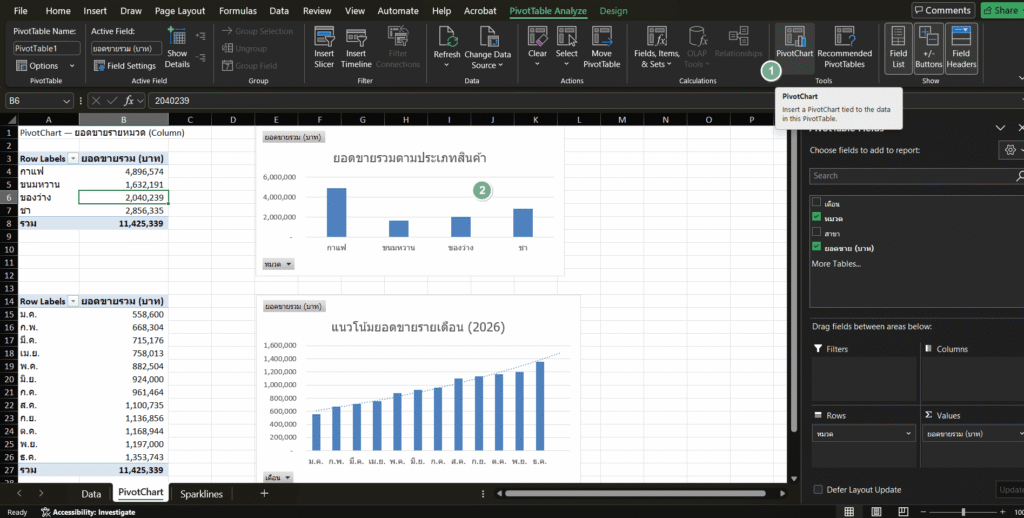
พอได้กราฟมาแล้ว อย่าลืมจัด Layout ให้อ่านง่ายครับ เช่น เพิ่ม Data Labels เพื่อแสดงตัวเลขบนแท่งกราฟ ตั้งชื่อกราฟ (Chart Title) ให้ชัดเจน และปรับตำแหน่ง Legend ให้เหมาะสม
กราฟที่ดูสะอาดและมีป้ายกำกับครบจะช่วยให้คนดูตีความได้เร็วขึ้นมาก แม้จะไม่ได้ดูตัวเลขละเอียดก็ยังเข้าใจประเด็นหลักได้ในพริบตา
⚠️ ข้อควรระวัง: PivotChart ต้องอิงกับ PivotTable เสมอครับ ถ้าคุณลบ PivotTable ทิ้ง กราฟก็จะหายไปด้วย ไม่งั้นให้คัดลอกค่ามาเป็นภาพนิ่งก่อน (แบบไม่ผูก) ถ้าต้องการเอาไปใช้ที่อื่น
เปลี่ยนชนิดกราฟให้เหมาะกับข้อมูล
กราฟไม่ได้มีชนิดเดียวที่ใช้ได้กับทุกสถานการณ์ครับ การเลือกชนิดให้เหมาะกับคำถามช่วยให้การสื่อสารชัดขึ้นเยอะ ผมขอแนะนำสามชนิดที่ใช้บ่อย:
| ชนิดกราฟ | เหมาะกับตอนไหน | ตัวอย่าง |
|---|---|---|
| Column | เปรียบเทียบระหว่างหมวดหมู่ | ยอดขายรายหมวด เทียบกันดูว่าตัวไหนเยอะสุด |
| Line | แสดงแนวโน้มตามเวลา | ยอดขายรายเดือน ดูว่าขึ้นหรือลง |
| Pie | แสดงสัดส่วนของทั้งหมด | ส่วนแบ่งยอดขายของแต่ละหมวด |
Column เหมาะที่สุดเวลาอยากเปรียบเทียบตัวเลขระหว่างหมวด เช่น ยอดขายรายหมวดสินค้า เห็นได้ทันทีว่าหมวดไหนทำได้มากสุด ดูง่ายทั้งคนส่งและคนรับรายงาน
Line เหมาะกับข้อมูลที่เรียงตามเวลา เช่น ยอดขายรายเดือน เพราะเส้นช่วยให้เห็นทิศทางว่าขึ้นลงหรือคงที่ แถมสังเกตจุดที่ตกฮวบ เช่น เดือนที่โปรโมตน้อยลงได้ชัดเจน
Pie ใช้บอกสัดส่วนได้ดี เช่น หมวดไหนครองยอดขายเท่าไหร่ของทั้งหมด แต่ระวังหน่อยครับว่าใช้กับหมวดเยอะๆ แล้วจะอ่านยากมาก
ในไฟล์ตัวอย่างผมเตรียมทั้ง PivotChart แบบ Column และ Line ไว้ให้ลองสลับดูครับ เช่น ดูยอดขายรายหมวดแบบแท่ง แล้วสลับไปดูยอดขายรายเดือนแบบเส้น เพื่อให้เห็นว่าข้อมูลชุดเดียวกันให้มุมมองต่างกันยังไง
⚠️ ข้อควรระวัง: อย่าใช้ Pie ถ้าคุณมีหมวดมากกว่า 5-6 ชิ้นครับ เพราะชิ้นจะเล็กจนอ่านไม่ออกและแยกสีกันลำบาก ถ้าหมวดเยอะให้หันไปใช้ Column หรือ Bar แทนดีกว่า
Sparklines — กราฟจิ๋วในเซลล์สำหรับดูเทรนด์ทีละแถว
นอกจาก PivotChart ตัวใหญ่แล้ว ยังมีของดีอีกอย่างคือ Sparklines ครับ — กราฟจิ๋วที่อยู่ในเซลล์เดียว ไว้ดูเทรนด์ของแต่ละแถวแบบรวดเร็วได้ทันทีโดยไม่ต้องวาดกราฟใหญ่ๆ
Sparklines มีสามแบบหลักๆ:
| แบบ | ลักษณะ | เหมาะกับ |
|---|---|---|
| Line | เส้นแสดงแนวโน้ม | ดูทิศทางขึ้นลงตามเวลา |
| Column | แท่งเล็กๆ | เทียบขนาดแต่ละช่วง |
| Win-Loss | บวก/ลบ | ดูว่าชนะหรือแพ้ในแต่ละงวด |
วิธีสร้างง่ายมากครับ คลิกเซลล์ที่ต้องการวาง แล้วไปที่แท็บ Insert → Sparklines → เลือกแบบที่อยากได้ จากนั้นระบุ ช่วงข้อมูลต้นทาง (Data Range) และ ตำแหน่งวาง (Location Range) ก็เสร็จ
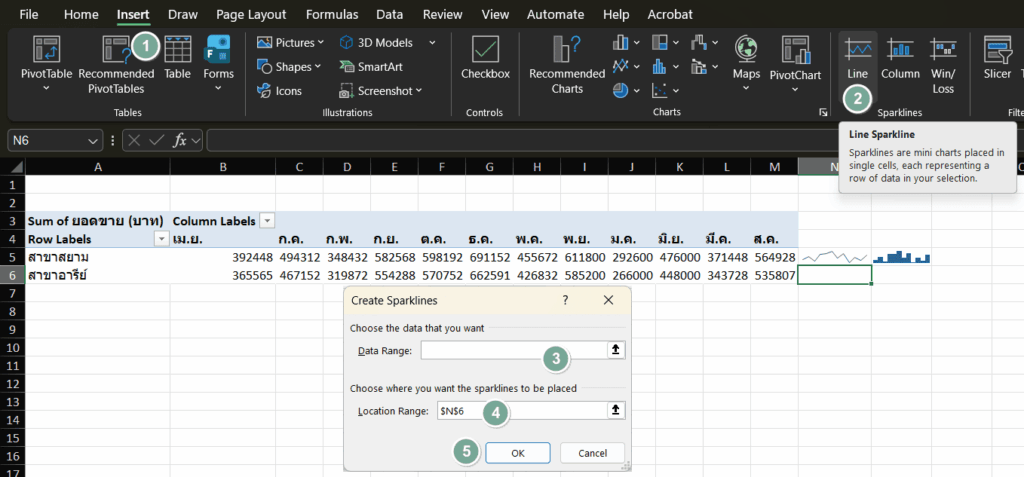
ดูตัวอย่างในไฟล์ครับ สมมติคุณมีตารางยอดขายรายเดือนของหลายสาขา แต่ละแถวคือสาขาหนึ่ง คุณใส่ Sparklines แบบ Line ไว้ที่คอลัมน์ท้ายสุดของแต่ละแถว จะเห็นทันทีว่าสาขาไหนยอดพุ่ง สาขาไหนยอดตก โดยไม่ต้องสร้างกราฟทีละสาขาให้เสียเวลา
Sparklines เหมาะกับการวางติดกับตารางเพื่อดูเทรนด์ทีละแถวครับ คือเห็นทั้งตัวเลขและภาพแนวโน้มในจุดเดียวกัน เป็นตัวช่วยที่ดีมากเวลาทำรายงานสรุปหลายสาขาหรือหลายหมวดพร้อมกัน
💡 เคล็ดลับ: ถ้าคุณวาง Sparklines หลายแถวแล้วอยากปรับรูปแบบพร้อมกันทั้งหมด ให้คลุมหลายๆ เซลล์แล้วใช้เครื่องมือ Group บนแท็บ Sparkline Design จะปรับสีแบบความกว้างของเส้นได้ทีเดียว ไม่ต้องไล่แกะทีละแถว
จัดรูปแบบให้ดูมืออาชีพ และรวมเป็น Dashboard
แค่มีกราฟกับ Sparklines ยังไม่พอครับ เรื่อง “ความสวยและเป็นระบบ” มีผลต่อความน่าเชื่อถือของรายงานมาก ลองมาปรับให้ดูมืออาชีพกัน
ตั้งสีและ Theme ให้ตรงกัน — เลือกสีที่สื่อถึงแบรนด์หรือธีมขององค์กร ใช้สีเดียวกับข้อมูลประเภทเดียวกันให้เป็นระบบ เช่น ยอดขายเป็นสีเขียวเสมอ เพื่อให้คนอ่านจำแพทเทิร์นได้
จัดวางให้เป็นระเบียบ — เอากราฟที่เกี่ยวข้องกันไว้ใกล้กัน จัดชื่อกราฟให้สั้นกระชับ เพิ่มข้อมูลสรุปสำคัญไว้ด้านบน เพื่อให้ใครเปิดไฟล์มาสามารถกวาดสายตาเข้าใจภาพรวมได้ในไม่กี่วินาที
ผูก PivotChart กับ Slicer เพื่อทำ Dashboard — นี่คือเคล็ดลับที่ทำให้งานดูโปรขึ้นเยอะครับ คือเอา PivotChart หลายอันมาไว้ชีตเดียวกัน แล้วผูกกับ Slicer ตัวเดียวกัน เวลากด Slicer หนึ่งครั้ง ทุกกราฟจะถูกกรองพร้อมกัน
ลองนึกภาพแดชบอร์ดยอดขายครับ มีกราฟยอดขายรายหมวด, กราฟยอดขายรายเดือน และ Sparklines รายสาขา วางรวมกัน แล้วมี Slicer เลือกสาขาอยู่มุมหนึ่ง พอคลิกเลือกสาขา ทุกอย่างเปลี่ยนพร้อมกัน — ดูโปรและตอบโจทย์ผู้บริหารได้มาก
💡 เคล็ดลับ: ตั้งชื่อ Range และชื่อกราฟให้สื่อความหมาย ผูก Slicer กับหลาย PivotChart ไว้ด้วยกัน จะกลายเป็นแดชบอร์ดที่กรองพร้อมกันได้ทั้งหน้าครับ
สรุป — เห็นภาพจากข้อมูลให้ครบจบในไฟล์เดียว
วันนี้คุณได้เรียนรู้ว่า PivotChart คือกราฟที่ผูกกับ PivotTable และเปลี่ยนตามอัตโนมัติเวลากรองหรือแก้ข้อมูล เลือกชนิดกราฟให้เหมาะกับคำถามทั้ง Column สำหรับเปรียบเทียบ Line สำหรับแนวโน้ม และ Pie สำหรับสัดส่วน (แต่ระวังถ้าหมวดเยอะ)
ส่วน Sparklines คือกราฟจิ๋วในเซลล์ ไว้ดูเทรนด์ทีละแถวโดยไม่ต้องวาดกราฟใหญ่ๆ ช่วยให้เห็นภาพทั้งตัวเลขและแนวโน้มในจุดเดียวกัน และปิดท้ายด้วยการจัดรูปแบบให้มืออาชีพ ผูก Slicer กับหลายกราฟเป็น Dashboard ที่กรองพร้อมกัน
ลองเปิดไฟล์ตัวอย่าง แล้วเล่นดูดีกว่าอ่านเฉย ๆ ครับ ลองวาด PivotChart จาก PivotTable ที่เตรียมไว้ สลับชนิดกราฟดู และลองใส่ Sparklines ลงในตารางรายสาขา
เริ่มจากข้อมูลเล็กๆ อย่างพวกยอดขายรายเดือน แล้วค่อยเพิ่มความซับซ้อน รับรองว่าไม่นานคุณจะเห็นภาพจากข้อมูลได้ทุกมุม และส่งรายงานที่ทั้งชัดเจนและดูมืออาชีพให้หัวหน้าประทับใจครับ