Named Ranges + ตรวจสอบสูตร — Trace, Evaluate, Watch
1. ทำให้สูตรของคุณอ่านง่ายและดูแลได้แบบมือโปร
ในกลุ่มบทความ “Excel สำหรับทำงาน” นี้ คุณคงได้สร้างสูตรที่ลึกและซับซ้อนขึ้นเรื่อยๆ ตั้งแต่ VLOOKUP, INDEX+MATCH ไปจนถึง INDIRECT และ ERROR handling ที่เพิ่งจบไป บทความนี้เป็นบทสุดท้ายในกลุ่มนี้ครับ ผมอยากพาคุณมาปิดท้ายด้วยทักษะที่คนใช้ Excel เก่งๆ ใช้เป็นประจำ แต่คนเริ่มต้นมักมองข้าม นั่นคือ การตั้งชื่อช่วง (Named Ranges) และ การตรวจสอบสูตร (Formula Auditing)
ลองนึกภาพว่าคุณเปิดไฟล์ราคาแล้วเห็นสูตรแบบนี้
=SUM(B2:B5)*0.07เทียบกับแบบนี้
=SUM(ราคา)*อัตราภาษีสูตรไหนอ่านแล้วรู้เรื่องทันทีว่ากำลังคำนวณอะไร? คำตอบชัดเจนมากครับ การตั้งชื่อให้ช่วงข้อมูลไม่ใช่แค่เรื่องสวยงาม แต่ช่วยให้คุณและคนอื่นที่มาใช้ไฟล์ต่อเข้าใจที่มาที่ไปของสูตรได้โดยไม่ต้องมานั่งเดาว่า B2:B5 คืออะไร
ส่วนการตรวจสอบสูตรคือเรื่องของความมั่นใจครับ สูตรยาวๆ หลายชั้น เวลาอยากรู้ว่ามันอ้างอิงไปที่ไหนบ้าง หรือผลลัพธ์มันเพี้ยนอยู่ตรงจุดไหน เรามีชุดเครื่องมือที่ฝังมากับ Excel อยู่แล้วให้ใช้ ไม่ต้องเขียนฟังก์ชันอะไรเพิ่มเลย
วันนี้ผมจัดเตรียมไฟล์ตัวอย่างไว้ 3 ชีทคือ NAMED RANGES ตั้งชื่อช่วงและใช้ในสูตร, TRACE PRECEDENTS ไล่ดูว่าสูตรอ้างอิงอะไร และ WATCH EVALUATE ตรึงดูค่าและไล่คำนวณทีละขั้น เปิดไฟล์แล้วทำตามไปด้วยกันนะครับ
💡 เคล็ดลับ: ยิ่งสูตรของคุณยาวและซับซ้อนมากเท่าไหร่ การตั้งชื่อช่วงและตรวจสอบสูตรยิ่งจำเป็นมากเท่านั้น เพราะมันคือภาษากลางที่ทำให้ไฟล์คุณอ่านง่ายและแก้ไขได้ตรงจุดครับ
2. Named Range คืออะไร ทำไมต้องใช้
Named Range (ช่วงที่ตั้งชื่อ) คือการตั้งชื่อแทนขอบเขตของเซลล์ เช่น แทนที่จะจำว่า B2:B5 คือช่วงราคา เราก็ตั้งชื่อว่า ราคา แล้วใช้ ราคา ในสูตรแทนได้เลย ชื่อช่วงมีกฎอยู่ว่า ต้องขึ้นต้นด้วยตัวอักษรหรือขีดล่าง ห้ามเว้นวรรค และห้ามซ้ำกับชื่อ cell เช่น ห้ามตั้งชื่อว่า B1 หรือ R1C1
ข้อดีที่เห็นได้ชัดเจนมีหลายอย่างครับ
- อ่านง่าย สูตร
=SUM(ราคา)ชัดเจนกว่า=SUM(B2:B5)มาก - ล็อกช่วงอัตโนมัติ เมื่อตั้งชื่อช่วงแล้ว มันจะอ้างอิงแบบ absolute (มี $) เสมอ ไม่เลื่อนตามที่เราลากสูตร
- แก้ไขจุดเดียวจบ ถ้าข้อมูลเพิ่มแถว เราก็แค่ขยายช่วงที่ชื่อนั้นอ้างถึงที่เดียว สูตรทุกที่ที่ใช้ชื่อนี้จะอัปเดตตามทั้งหมด
- ใช้กับเครื่องมืออื่นได้ ทั้ง Data Validation, Conditional Formatting หรือสูตรต่างๆ เรียกใช้ชื่อช่วงได้เหมือนเรียกใช้ cell
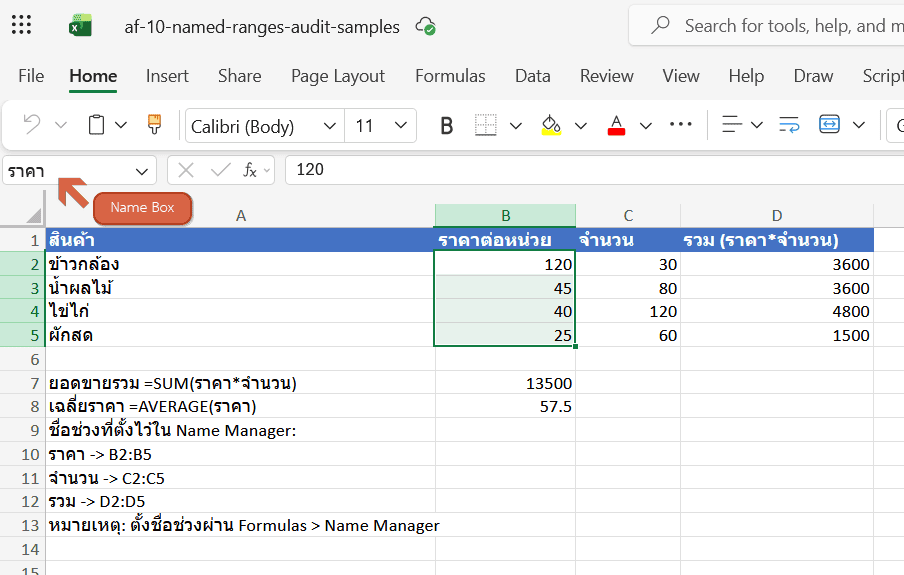
ในชีท NAMED RANGES ของไฟล์ตัวอย่าง ผมตั้งชื่อช่วงไว้ 3 ชื่อคือ ราคา (B2:B5), จำนวน (C2:C5), และ รวม (D2:D5) แล้วสูตรในตารางก็เขียนว่า
=ราคา*จำนวนแทนที่จะเป็น =B2*C2 พออ่านแล้วก็เข้าใจทันทีว่ากำลังคูณราคาด้วยจำนวนเพื่อหามูลค่ารวม และยังมีสูตรสรุปด้านล่างที่ใช้ชื่อช่วงต่อได้เลย
=SUM(ราคา*จำนวน)
=AVERAGE(ราคา)
แค่นี้ทั้งไฟล์ก็อ่านง่ายและเป็นระบบมากขึ้นทันที ถ้าคุณมีข้อมูลสินค้าหลายร้อยรายการ ลองจินตนาการดูว่าการใช้ชื่อช่วงจะช่วยลดความซับซ้อนได้แค่ไหนครับ
📌 ข้อควรจำ: ชื่อช่วงห้ามใช้ตัวอักษรเดียวกับที่อยู่ cell (เช่น A, B1) และห้ามมีการเว้นวรรค ถ้าอยากแยกคำ ให้ใช้ขีดล่างแบบ
ราคา_รวมหรือเขียนติดกันครับ
3. ตั้งชื่อช่วงผ่าน Name Manager
มีวิธีตั้งชื่อช่วงอยู่หลายแบบ แต่ที่ผมใช้บ่อยที่สุดคือ Name Manager ครับ เปิดจากแท็บ Formulas > Name Manager แล้วกด New เพื่อสร้างชื่อใหม่ จะมีช่องให้กรอกชื่อและช่วงที่อ้างอิง พอตั้งเสร็จก็เห็นรายชื่อทั้งหมดที่ไฟล์นี้มี ใช้แก้ไขหรือลบได้ในที่เดียว
อีกวิธีที่เร็วมากคือการ เลือกช่วงแล้วพิมพ์ชื่อลงใน Name Box ครับ Name Box คือช่องเล็กๆ ด้านซ้ายบน เหนือคอลัมน์ A พอเราเลือกช่วง B2:B5 แล้วพิมพ์คำว่า ราคา ลงในช่องนั้นแล้วกด Enter ชื่อช่วงก็ถูกสร้างขึ้นทันที ไม่ต้องเปิด Name Manager เลย เหมาะกับงานที่ตั้งชื่อหลายๆ ชื่อต่อเนื่องกัน
วิธีที่สามคือ สร้างจากชื่อหัวตารางอัตโนมัติ (Create from Selection) ครับ ถ้าตารางคุณมีหัวคอลัมน์อยู่แล้ว ให้เลือกทั้งตารางรวมหัว แล้วไป Formulas > Create from Selection ติ๊กว่าหัวอยู่แถวบนสุด Excel จะสร้างชื่อช่วงจากหัวแต่ละคอลัมน์ให้อัตโนมัติ ประหยัดเวลามากเวลามีหลายคอลัมน์
ในไฟล์ตัวอย่างชีท NAMED RANGES ผมใช้วิธีแรกคือตั้งผ่าน Name Manager ให้เห็นรายชื่อทั้งสามพร้อมช่วงที่อ้างอิง ช่วยให้คุณเห็นภาพว่าแต่ละชื่อแมปกับช่วงไหนบ้าง ลองเปิด Name Manager ดูสิครับจะเห็น ราคา, จำนวน, รวม เรียงกัน พร้อมช่วง 'NAMED RANGES'!$B$2:$B$5 เป็นต้น
💡 เคล็ดลับ: ใช้ Name Box ที่มุมซ้ายบนพิมพ์ชื่อช่วงแล้วกด Enter ยังใช้เป็นทางลัดไปยังช่วงนั้นได้ด้วย เช่น พิมพ์
ราคาแล้ว Enter เคอร์เซอร์จะกระโดดไปที่ช่วงราคาทันที สะดวกเวลาไฟล์ใหญ่ๆ ครับ
เมื่อตั้งชื่อช่วงแล้ว เรายังเอามันไปใช้กับเครื่องมืออื่นๆ ของ Excel ได้อีกหลายจุดครับ เช่น ใช้ใน Data Validation เพื่อสร้างรายการเลือกแบบ drop-down ง่ายๆ และใช้ใน Conditional Formatting เพื่อกำหนดช่วงที่อยากไฮไลต์ แทนที่จะพิมพ์ $B$2:$B$5 ก็พิมพ์ชื่อ ราคา ได้เลย ชื่อช่วงกลายเป็นตัวบอกขอบเขตที่ชัดเจนให้เครื่องมือทุกตัวเข้าใจตรงกัน
💡เคล็ดลับ: ถ้าข้อมูลของคุณมาในแบบตาราง คล้าย ๆ ในตัวอย่าง และอยากจะตั้งชื่อให้แต่ละคอลัมภ์ ควรเปลี่ยนไปใช้ Format as Table แทน เพราะนอกจากจะได้ชื่อแล้ว พออ่านสูตรจะเห็นโครงสร้างข้อมูลชัดตามไปด้วย
ที่สำคัญที่สุดคือการใช้ชื่อช่วงในสูตรแบบไดนามิก เช่น ถ้าเราทำตารางที่ข้อมูลเพิ่มขึ้นเรื่อยๆ เราสามารถให้นิยามช่วงที่โตตามข้อมูลได้โดยใช้สูตร OFFSET หรือ INDEX ในตอนตั้งชื่อช่วง วิธีนี้พอเพิ่มรายการใหม่ ช่วงที่ชื่อนั้นอ้างถึงก็ขยายให้เองอัตโนมัติ สูตรรวมยอดหรือค่าเฉลี่ยที่ใช้ชื่อช่วงอยู่ก็ไม่ต้องมาแก้ทีละที่อีกต่อไป ซึ่งเป็นลูกเล่นขั้นสูงที่เชื่อมกับสิ่งที่เราเรียน INDIRECT และ OFFSET ไปในบทก่อนๆ ได้เป็นอย่างดีครับ
⚠️ ข้อควรระวัง: ถ้าจะลบช่วงข้อมูลที่ถูกตั้งชื่อและใช้ในสูตรอยู่ อย่าลืมเช็คก่อนว่ามีสูตรไหนอ้างถึงอยู่ เพราะถ้าลบช่วงนั้นทิ้ง สูตรที่ใช้ชื่อเดิมจะกลายเป็น #REF! ไปทันทีครับ
4. Trace Precedents — ดูว่าสูตรเอาข้อมูลมาจากไหน
พอบทความนี้เลยไปอีกครึ่งทาง เรามาเข้าสู่โลกของการตรวจสอบสูตรกันครับ เครื่องมือแรกคือ Trace Precedents ใช้ดูว่าเซลล์สูตรหนึ่งๆ กำลังอ้างอิงไปยังเซลล์ไหนบ้าง วิธีใช้คือเลือกเซลล์สูตรที่อยากตรวจ จากนั้นไปแท็บ Formulas > Trace Precedents แล้ว Excel จะวาดลูกศรชี้ไปยังทุกเซลล์ที่สูตรนี้ใช้คำนวณ
ในชีท TRACE PRECEDENTS ของไฟล์ตัวอย่าง ผมทำตารางการขายที่มีคอลัมน์ไล่เรียงจากปริมาณ ราคา มูลค่า ส่วนลด ยอดสุทธิ ไปจนถึงกำไร 30% สูตรเป็นลูกโซ่กัน เช่น G2 คือกำไรที่คำนวณจาก F2
=F2*0.3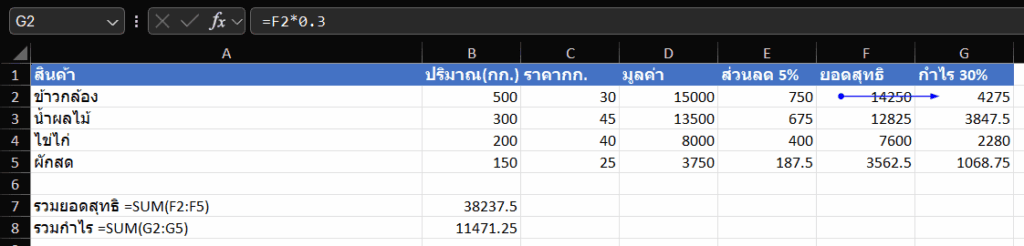
ลองคลิกที่ G2 แล้วกด Trace Precedents ดูสิครับ คุณจะเห็นลูกศรวิ่งจาก F2 มาหา G2 ทันที แปลว่า G2 เอาค่า F2 มาคำนวณต่อ และถ้ากดซ้ำอีกครั้ง มันจะไล่ต่อไปอีกชั้นว่า F2 เองก็มาจาก D2-E2 และ D2 ก็มาจาก B2*C2 ไปเรื่อยๆ จนเห็นทั้งสายว่าแต่ละตัวมาจากไหนทั้งหมด
ส่วนคู่หูของมันคือ Trace Dependents ครับ ใช้ในทางกลับกัน คือชี้ว่ามีสูตรไหนบ้างที่กำลังอ้างอิงถึงเซลล์นี้ เช่น ถ้าเลือก B2 แล้วกด Trace Dependents จะเห็นลูกศรชี้ไปที่ D2 (เพราะ D2=B2*C2) และต่อไปอีกว่า D2 ถูกใช้ใน E2, F2, G2 ต่อเนื่องไปเรื่อยๆ มันเหมือนแผนที่ความสัมพันธ์ของสูตรทั้งไฟล์เลยครับ
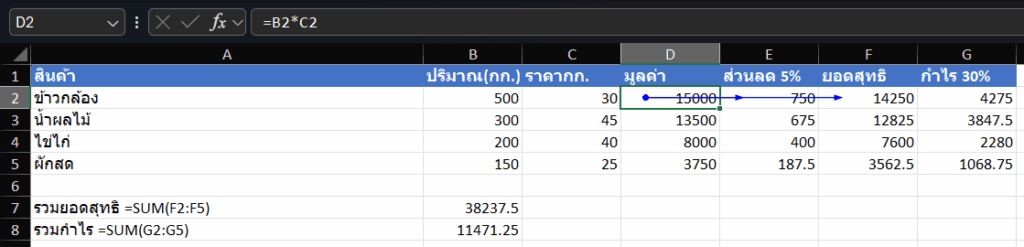
พอตรวจเสร็จแล้วก็กด Remove Arrows เพื่อลบเส้นลูกศรทั้งหมดออกให้สะอาด เครื่องมือพวกนี้เหมาะมากเวลาเจอไฟล์ที่ตัวเลขไม่ตรง หรืออยากรู้ว่าสูตรสำคัญตัวหนึ่งพึ่งพาข้อมูลจากตรงไหนบ้าง ก่อนแก้ไขอะไร ผมแนะนำให้ไล่ Trace ก่อนเสมอ จะได้รู้ว่าถ้าแก้ตรงนี้แล้วจะกระทบถึงไหนบ้าง
ที่ผมชอบใช้งานคู่นี้มากที่สุดคือในไฟล์งบประมาณ เพราะเวลาไหนที่ยอดรวมไม่ตรง ผมจะเลือกสูตรรวมยอดแล้วไล่ Trace Precedents ไปเรื่อยๆ จนถึงต้นทางของข้อมูลแต่ละแถว จะเห็นทันทีว่ามีแถวไหนที่หลุดจากช่วงไปหรือไม่ หรือมีสูตรใดที่เขียนข้ามช่วงไป ทำให้จับจุดผิดได้ในเวลาอันสั้นแทนที่จะไล่ดูทีละเซลล์จนปวดตา
💡 เคล็ดลับ: กด Trace Precedents ซ้ำหลายครั้งจะไล่ย้อนกลับไปทีละชั้นเรื่อยๆ จนถึงต้นทางของข้อมูลทั้งหมด เหมาะกับสูตรที่ซ้อนกันหลายชั้นจนไล่ตามด้วยตาไม่ไหวครับ
5. Evaluate Formula — ไล่ดูว่าคำนวณแบบไหนทีละขั้น
เครื่องมือต่อไปที่ผมชอบมากคือ Evaluate Formula ครับ มันคือกล่องที่ให้เราเห็นวิธีที่ Excel คำนวณสูตรทีละขั้นทีละตอน ใช้ได้โดยเลือกเซลล์สูตรแล้วกด Formulas > Evaluate Formula จากนั้นกด Evaluate ไปเรื่อยๆ ดูว่ามันนำค่าไหนมาแทนก่อน แล้วคำนวณต่อยังไง
ในชีท WATCH EVALUATE ของไฟล์ตัวอย่าง ผมทำตารางยอดขายที่มีสูตรซ้อนกันไปจนถึงการบวกภาษี เช่น
=D4*1.07ที่ D4 คือ =SUM(D2:D3) ซึ่งก็เอาผลรวมของสองรายการมาอีกที พอกด Evaluate Formula บน D5 มันจะแสดงทีละขั้นแบบนี้ครับ
Step 1: Excel แปลง D4 = 1050
Step 2: 1050*1.07 = 1123.5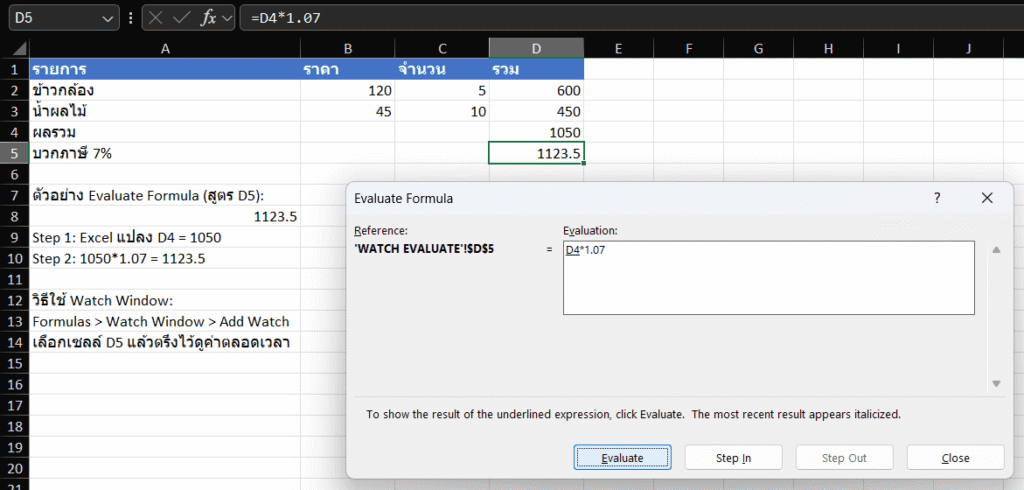
เราจะเห็นชัดเจนว่ามันแทนค่า D4 เป็น 1050 ก่อน แล้วค่อยคูณ 1.07 ได้ 1123.5 ถ้าสูตรไหนผลลัพธ์เพี้ยน หรือ error เกิดกลางทาง วิธีนี้จะชี้ให้เห็นจุดที่หลุดได้ทันที ไม่ต้องมานั่งเดา
ข้อดีอีกอย่างคือ Evaluate Formula แสดง ส่วนของสูตรที่กำลังจะคำนวณเป็นขั้นต่อไปด้วยขีดเส้นใต้ ทำให้เห็นลำดับการทำงานของฟังก์ชันซ้อนหลายชั้นได้ชัดเจน เช่น ถ้าสูตรมี IFERROR ครอบ VLOOKUP ไว้อีกที เราจะเห็นว่า Excel เข้าไปหา VLOOKUP ก่อน แล้วค่อยขึ้นมาถึง IFERROR ว่าควรจะคืนค่าไหน ตรงนี้ช่วยให้เข้าใจตรรกะของสูตรที่คนอื่นเขียนไว้ได้เร็วมากครับ
จุดที่ผมยกย่อง Evaluate Formula อีกเรื่องคือ มันช่วยให้เราเรียนรู้เรื่องลำดับความสำคัญในสูตรได้ด้วย เช่น สูตรที่ผสมการคูณ การบวก และวงเล็บหลายชั้น เราจะเห็นว่า Excel เริ่มจากส่วนไหนก่อน เห็นว่าวงเล็บช่วยบังคับลำดับยังไง พอเห็นภาพจริงๆ แบบนี้ ยิ่งเข้าใจว่าทำไมต้องเขียนสูตรแบบนี้ ไม่ใช่แค่ก๊อปปี้มาแล้วหวังว่ามันจะถูกครับ
เชิงปฏิบัติ เวลาที่ผมเจอ error เช่น #DIV/0! หรือ #VALUE! ในสูตรยาวๆ ผมจะใช้ Evaluate Formula ไล่ไปทีละขั้นจนเจอจุดที่มันเริ่มเพี้ยน แล้วค่อยแก้ตรงจุดนั้น โดยไม่ต้องมั่วแก้ทั้งสูตร ซึ่งช่วยประหยัดเวลาได้มาก โดยเฉพาะสูตรที่ต้องใช้กับไฟล์สำคัญที่ไม่กล้าแก้อะไรมั่วๆ
📌 ข้อควรจำ: Evaluate Formula เหมาะกับสูตรที่อยากดูว่ามันคิดยังไง ถ้าอยากรู้แค่ผลลัพธ์สุดท้ายก็ไม่ต้องใช้ แต่ถ้าสูตรยาวจนงงหรือ error อยู่ตรงไหนหาจุดไม่ได้ Evaluate คือเพื่อนคุณครับ
6. Watch Window — ตรึงดูค่าสูตรสำคัญตลอดเวลา
เครื่องมืออีกตัวที่คนทำงานไฟล์ใหญ่ๆ ชอบใช้คือ Watch Window ครับ เวลาคุณทำงานในชีทที่มีข้อมูลเยอะและต้องเลื่อนดูหลายส่วน บางทีสูตรสำคัญที่อยากจับตาอยู่ไกลจนมองไม่เห็น Watch Window จะช่วยตรึงค่าของสูตรนั้นไว้ให้เห็นตลอดเวลา โดยไม่ต้องเลื่อนไปมานั่งหา
วิธีใช้คือเปิด Formulas > Watch Window แล้วกด Add Watch เลือกเซลล์ที่อยากติดตาม เช่น D5 ในชีท WATCH EVALUATE พอเพิ่มแล้ว กล่อง Watch Window จะโชว์ชื่อไฟล์ ชีท เซลล์ และค่าที่เป็นปัจจุบันของสูตรนั้นเสมอ แม้เราจะเลื่อนไปทำงานส่วนอื่นในชีทหรือสลับไปชีทอื่นก็ยังเห็นอยู่
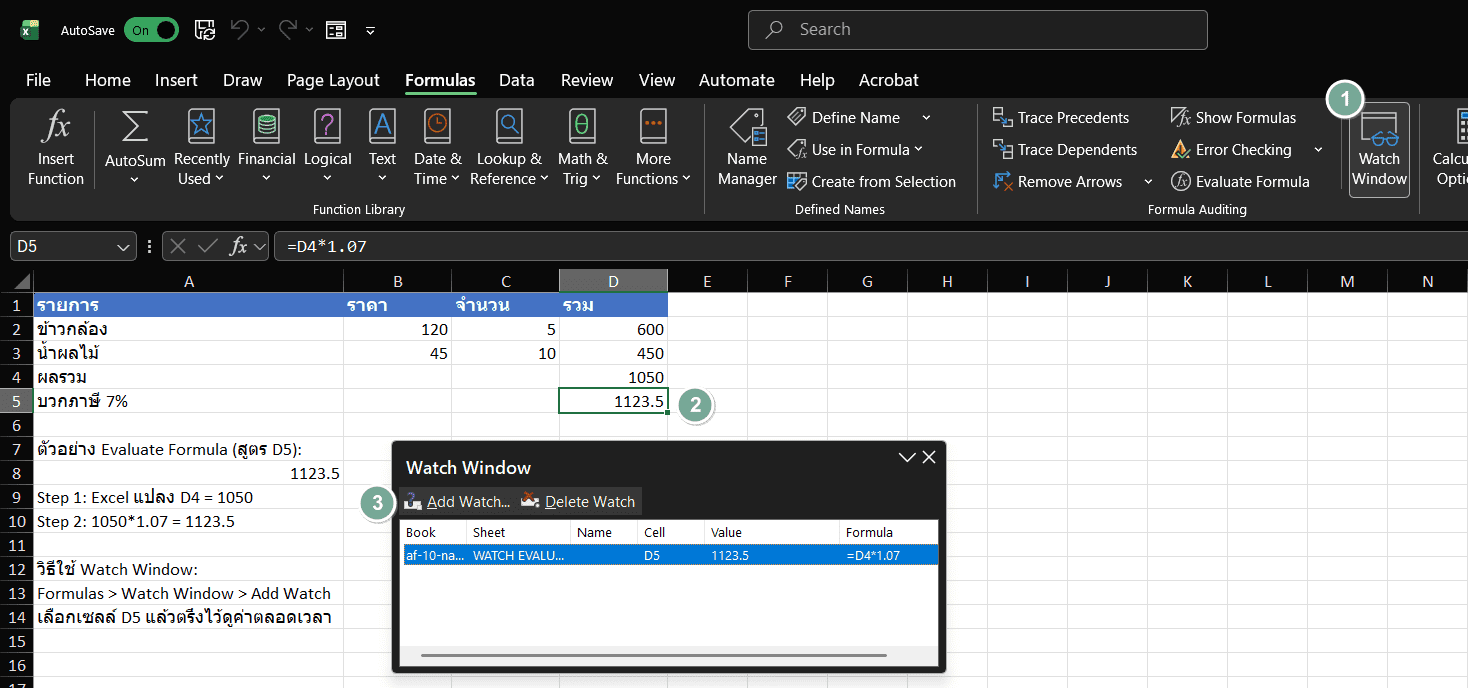
ประโยชน์ของ Watch Window คือเหมาะกับสูตรที่ตรวจสอบเป็นประจำ เช่น สูตรยอดขายรวม หรือสูตรที่คำนวณ KPIs สำคัญ ที่เราอยากให้เห็นว่ามันขยับเป็นยังไงตอนแก้ข้อมูล ในไฟล์ตัวอย่างลอง Add Watch ที่ D5 แล้วลองแก้ค่าในตารางดู คุณจะเห็นค่าที่ Watch Window อัปเดตตามทันทีแบบเรียลไทม์
นอกจากนี้ Watch Window ยังเก็บหลายเซลล์พร้อมกันได้ด้วย ทำให้เราเปิดหน้าต่างเดียวแล้วเห็นสถิติหลายตัวพร้อมกัน เหมาะกับไฟล์รายงานที่อยากเช็คตัวเลขสำคัญหลายจุดในเวลาเดียวกัน โดยไม่ต้องสลับชีทไปมา
💡 เคล็ดลับ: ถ้าต้องทำงานกับไฟล์ที่มีหลายชีทและอยากเช็คยอดรวมหรือ KPIs หลายตัวพร้อมกัน ให้เพิ่มทั้งหมดไว้ใน Watch Window ครั้งเดียว แล้วเปิดหน้าต่างนี้ค้างไว้ขณะแก้ข้อมูล จะเห็นค่าขยับพร้อมๆ กันทั้งชุดครับ
7. สถานการณ์งานจริง — ประยุกต์รวมกันทั้งชุด
สถานการณ์ที่ 1: เจ้าของร้านอยากให้สูตรอ่านง่าย
ร้านค้าชุมชนมีตารางสินค้าหลายร้อยรายการ สูตรคำนวณยอดขายยาวๆ ใช้ cell อ้างอิงเยอะจนคนอื่นอ่านไม่รู้เรื่อง จึงตั้งชื่อช่วง ราคา, จำนวน, รวม แล้วเปลี่ยนสูตรให้ใช้ชื่อช่วงแทน แก้ไขครั้งเดียวที่ Name Manager แล้วทุกสูตรที่ใช้ชื่อนั้นอัปเดตตามทั้งหมด ไฟล์อ่านง่ายขึ้นทันที และพอเดือนถัดไปข้อมูลเพิ่มขึ้น ก็แค่ขยายช่วงที่ชื่ออ้างถึงจุดเดียว ไม่ต้องไล่แก้สูตรทีละแถวให้เมื่อยมืออีก
สถานการณ์ที่ 2: ฝ่ายขายตามหายอดที่ตัวเลขไม่ตรง
รายงานยอดขายรวมแล้วตัวเลขไม่ตรงกับที่ควรจะเป็น ใช้ Trace Precedents ไล่จากสูตรรวมยอดว่ามันเอาข้อมูลมาจากช่วงไหนบ้าง ตรวจพบว่ามีแถวใหม่ที่กรอกข้อมูลแต่ไม่ถูกครอบอยู่ในช่วงที่สูตรรวม พอขยายช่วงให้ถูกต้อง ยอดก็ตรงทันที และใช้ Trace Dependents เช็คอีกรอบว่าการแก้ตรงนี้ไม่ได้ไปกระทบสูตรอื่นที่อ้างอิงถึงโดยไม่ตั้งใจ
สถานการณ์ที่ 3: ฝ่ายบัญชีไล่หาจุดที่สูตรคำนวณเพี้ยน
สูตรคำนวณภาษีซ้อนหลายชั้นผลลัพธ์ไม่ตรง ใช้ Evaluate Formula ไล่ดูทีละขั้นว่ามันแทนค่าไหนก่อน-หลัง แล้วเจอว่าไปคูณกับ cell ที่ว่างอยู่จนกลายเป็นศูนย์ พอแก้ที่ต้นทางค่าก็ถูกต้องโดยไม่ต้องมั่วแก้ทั้งสูตร และได้ความเข้าใจว่าโครงสร้างสูตรแบบนี้ไหลจากจุดไหนไปจุดไหน
สถานการณ์ที่ 4: ผู้จัดการอยากเห็น KPIs หลายตัวพร้อมกัน
ไฟล์รายงานมีหลายชีท อยากเห็นยอดขายรวม กำไร และยอดค้างชำระพร้อมกัน ใช้ Watch Window เพิ่มทั้งสามเซลล์ไว้ในหน้าต่างเดียว ตอนป้อนข้อมูลใหม่ก็เห็นค่าทั้งหมดขยับพร้อมกัน โดยไม่ต้องสลับชีทไปมา และยังใช้ Evaluate Formula ตรวจสูตร KPI ที่น่าสงสัยได้อีกชั้น ก่อนจะเชื่อถือตัวเลขแล้วส่งต่อให้ผู้บริหาร
8. สรุป
ขอสรุปสิ่งที่เราได้เรียนรู้จากบทความนี้ให้เห็นภาพรวมตามนี้ครับ
- Named Range ช่วยตั้งชื่อให้ช่วงข้อมูล ทำให้สูตรอ่านง่าย ใช้
=SUM(ราคา)แทน=SUM(B2:B5)และแก้ไขจุดเดียวจบ - Name Manager / Name Box เป็นเครื่องมือหลักสำหรับตั้งชื่อ แก้ไข และลบชื่อช่วงในไฟล์
- Trace Precedents / Trace Dependents วาดลูกศรให้เห็นว่าสูตรอ้างอิงข้อมูลจากไหน และมีสูตรไหนมาอ้างอิงถึง ใช้ไล่หาว่าตัวเลขมาจากไหน
- Evaluate Formula แสดงวิธีที่ Excel คำนวณสูตรทีละขั้น ช่วยหาจุดที่คำนวณเพี้ยนหรือ error
- Watch Window ตรึงค่าสูตรสำคัญไว้ให้เห็นตลอดเวลาแม้จะทำงานส่วนอื่น
หลักการที่อยากฝากไว้ในบทคือ สูตรที่ดีไม่ได้วัดแค่ความถูกต้อง แต่วัดที่ความเข้าใจได้ง่ายด้วย ถ้าคุณเปิดไฟล์เก่าๆ แล้วต้องมานั่งเดาว่าแต่ละสูตรหมายถึงอะไร แสดงว่าถึงเวลาแล้วที่ควรตั้งชื่อช่วงให้มัน ตอนเขียนสูตรใหม่ก็พยายามใช้ชื่อช่วงให้เป็นนิสัย แล้วสูตรของคุณจะกลายเป็นสิ่งที่อ่านเข้าใจได้แม้ผ่านไปหลายเดือน
ส่วนเครื่องมือตรวจสอบสูตรอย่าง Trace, Evaluate และ Watch Window คือชุดป้องกันตัวของคุณเวลาที่ตัวเลขไม่ตรงหรือสูตรงงๆ ลองฝึกใช้ดูสักครั้ง แล้วคุณจะรู้สึกว่าการไล่ตามหาจุดผิดในไฟล์กลายเป็นเรื่องง่าย ไม่ต้องมานั่งเดาเอาเองอีกต่อไป
ลองเปิดไฟล์ตัวอย่าง แล้วเล่นทั้ง 3 ชีทดูนะครับ เริ่มจากเปิด Name Manager ในชีท NAMED RANGES เพื่อดูชื่อช่วงทั้งสาม จากนั้นไปชีท TRACE PRECEDENTS ลองกด Trace Precedents ที่ G2 แล้วไล่ดูเส้นลูกศรว่าสูตรมันย้อนกลับไปถึงไหน และปิดท้ายที่ชีท WATCH EVALUATE ใช้ Evaluate Formula ไล่ดูการคำนวณภาษีทีละขั้น แล้วลอง Add Watch ที่ D5 เพื่อตรึงดูค่าขณะแก้ข้อมูล จะเห็นว่าการดูแลสูตรแบบมือโปรทำได้ไม่ยากเลยครับ
จบกันแล้วอีก 1 บทความ ผมขอขอบคุณที่ติดตามกันมาตลอดนะครับ จาก VLOOKUP จนถึง Named Ranges นี้ ถึงตอนนี้คุณมีพื้นฐานสูตรและฟังก์ชันขั้นสูงที่พร้อมจะไปต่อยอดงานของตัวเองได้แล้ว ไว้เจอกันในบทความต่อไปครับ! 😊