การวิเคราะห์แนวโน้ม — Forecast, Trend, สถิติเบื้องต้น

เห็นแค่ตัวเลขวันนี้ ยังไม่พอ ต้องรู้ทิศทางข้างหน้า

ลองนึกภาพดูครับ คุณเป็นเจ้าของร้านกาแฟ มีตารางยอดขายรายเดือนอยู่เต็มไปหมด แต่พอมีคนถามว่า “เดือนหน้าประมาณขายได้เท่าไหร่” คุณกลับตอบไม่ได้ เพราะเห็นแค่ตัวเลขในอดีตเป็นก้อนๆ แบบนี้หลายคนเคยเป็นครับ

ข่าวดีคือ Excel มีเครื่องมือให้เลือกใช้สองระดับ ระดับแรกคือ สถิติเบื้องต้น ที่ใช้อธิบายข้อมูลที่เรามีอยู่แล้ว ว่ามันกระจายตัวยังไง ค่าปกติประมาณเท่าไหร่ ระดับที่สองคือ การพยากรณ์แนวโน้ม (Forecast/Trend) ที่ใช้คาดการณ์ว่าข้างหน้าจะเป็นยังไง

เปิดไฟล์ตัวอย่างแล้วทำไปด้วยนะครับ ผมเตรียมยอดขายร้านกาแฟรายเดือนทั้งปี ค.ศ. 2026 ไว้ให้ 12 เดือน พร้อมขั้นตอนให้ลองกดตามทีละช่อง ผมรับรองว่าจบบทความนี้คุณจะอ่านแนวโน้มธุรกิจตัวเองได้แน่ๆ ครับ

สถิติเบื้องต้น — AVERAGE, MEDIAN, STDEV, RANK

ก่อนจะพยากรณ์ เราต้องรู้จักข้อมูลชุดเดิมให้ดีก่อนครับ เครื่องมือ 4 ตัวนี้คือพื้นฐานที่คนวิเคราะห์ใช้ประจำ

AVERAGE คือค่าเฉลี่ย ขยับง่ายที่สุด เหมาะกับข้อมูลที่กระจายตัวสม่ำเสมอ ในไฟล์ตัวอย่างยอดขาย 12 เดือนของร้านกาแฟ มีค่าเฉลี่ยราว 196,000 บาทต่อเดือน

MEDIAN คือค่ากลางของชุดข้อมูลเมื่อเรียงจากน้อยไปมาก ต่างจาก AVERAGE ตรงที่ไม่อ่อนไหว (แกว่ง) ตามค่าที่ผิดปกติ ถ้าบางเดือนขายดีผิดปกติจนเบ้ค่าเฉลี่ยขึ้น MEDIAN จะยังคงบอกค่าที่เป็นตัวแทนได้ใกล้เคียงกว่า

STDEV คือส่วนเบี่ยงเบนมาตรฐาน วัดว่าข้อมูลกระจายตัวห่างจากค่าเฉลี่ยแค่ไหน ถ้าค่าเยอะแปลว่ายอดผันผวนมาก ค่าน้อยแปลว่ามีเสถียรภาพ เหมาะกับงานวัดความเสี่ยงหรือความสม่ำเสมอของยอดขาย

RANK เป็นการจัดอันดับ ทำให้เห็นทันทีว่าเดือนไหนอยู่อันดับเท่าไหร่ ที่นี่ผมให้อันดับ 1 แก่เดือนที่ขายดีที่สุด แล้วเรียงลงมาเรื่อยๆ

💡 เคล็ดลับ: ถ้าข้อมูลคุณมีค่าผิดปกติสูง-ต่ำผิดปกติปนอยู่ เช่น เดือนหนึ่งขายทะลุเป้าผิดปกติ ให้เลือกใช้ MEDIAN แทน AVERAGE เพราะ MEDIAN จะไม่ถูกดึงให้เพี้ยนตามค่าสุดโต่งครับ

TREND / GROWTH — เส้นแนวโน้มด้วยสูตร

พอเรารู้ว่าข้อมูลเป็นยังไงแล้ว ขั้นต่อไปคือหาว่ามันมีทิศทางไหม ฟังก์ชัน 2 ตัวนี้ช่วยได้ครับ

TREND: ประมาณค่าแบบเส้นตรง (linear) เหมาะกับข้อมูลที่เพิ่มขึ้นลดลงต่อเนื่องเป็นเส้นตรง เช่น ยอดขายที่เติบโตสม่ำเสมอทุกเดือน

GROWTH: ประมาณแบบเติบโตเป็นสัดส่วน (exponential) เหมาะกับข้อมูลที่เพิ่มขึ้นแบบทวีคูณ เช่น ฐานลูกค้าที่โตเป็นเท่าตัวทุกช่วง

หลักการเขียนเหมือนกัน คือบอกช่วงข้อมูลเดิม แล้วบอกว่าจะให้คาดการณ์ช่วงไหนในอนาคต ฟอร์มทั่วไปคือ:

=TREND(ช่วงยอดขายเดิม, ช่วงเวลาของข้อมูล, ช่วงเวลาที่ต้องการพยากรณ์)

ตัวอย่างเช่น ถ้ายอดขาย 12 เดือนอยู่ที่ B2:B13 และเดือนอยู่ที่ A2:A13 คุณอยากรู้ยอดเดือนที่ 13 ซึ่งอยู่ถัดไป ก็เขียนสูตรขอค่านั้นมาได้เลย ผลลัพธ์คือเส้นแนวโน้มต่อยอดจากข้อมูลเดิม

ในไฟล์ตัวอย่างผมให้ทั้ง TREND และ GROWTH ไล่ระดับไว้ให้เห็นภาพ พร้อมค่าพยากรณ์เดือนถัดไป เพื่อให้คุณเทียบว่าข้อมูลชุดนี้เข้าเส้นตรงหรือโตแบบทวีคูณกันแน่

⚠️ ข้อควรระวัง: ช่วงเวลาของข้อมูลจะต้องเป็น sequence number (อย่างเช่นวัน-เวลา) และต้องเรียงข้อมูลตามลำดับช่วงเวลาให้ถูกต้องเสมอครับ ถ้าเดือนปนกันหรือเรียงสลับ ผลลัพธ์ TREND จะเพี้ยนทันที แถมยังจับผิดยากอีกด้วยครับ

Forecast Sheet / FORECAST.ETS — คาดการณ์อัตโนมัติ

ถ้าอยากได้ภาพที่สมบูรณ์แบบไม่ต้องมานั่งคิดสูตรเอง Excel มีเครื่องมือสำเร็จรูปให้ครับ

Forecast Sheet คือจุดที่คุณคลิกเลือกข้อมูล แล้ว Excel สร้างกราฟเส้น + ช่วงพยากรณ์ให้อัตโนมัติ วิธีทำคือ คลิกเลือกช่วงข้อมูลยอดขายรายเดือน → ไปที่แท็บ Data → คลิก Forecast Sheet → Excel จะเดา seasonality และช่วงความเชื่อมั่นให้ แล้วแทรกชีตผลลัพธ์ใหม่ให้เลย
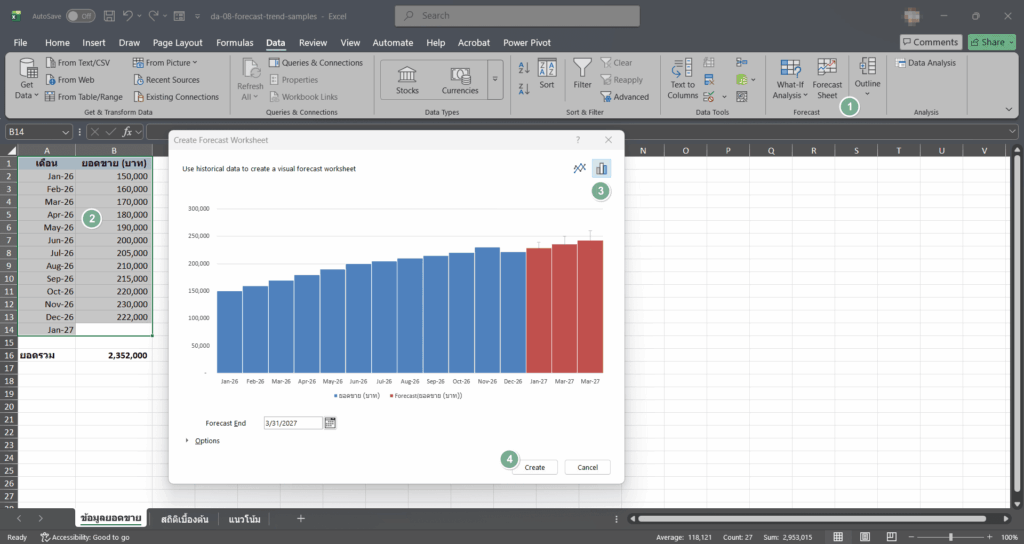
เบื้องหลังเครื่องมือนี้คือฟังก์ชัน FORECAST.ETS ซึ่งฉลาดกว่าการลากเส้นตรง เพราะมันจับ “ฤดูกาล” (seasonality) ในข้อมูลได้ เช่น ยอดขายช่วงเทศกาลมักพุ่ง ขั้นตอนในไฟล์ตัวอย่างผมให้ทั้งสองทาง ทางคลิกเมาส์และทางสูตร ให้ลองทั้งคู่ครับ

💡 เคล็ดลับ: เพื่อให้ FORECAST.ETS จับ seasonality ได้แม่น ควรมีข้อมูลอย่างน้อย 2 รอบฤดูกาลครับ เช่น ถ้าขายเป็นรอบรายปี ก็ควรมีข้อมูลย้อนหลัง 2 ปีขึ้นไป ยิ่งข้อมูลน้อย การเดาฤดูกาลยิ่งคลาด

เลือกวิธีให้เหมาะกับข้อมูล

แต่ละเครื่องมือไม่ใช่ว่าจะใช้แทนกันได้หมด ต้องเลือกให้ตรงกับลักษณะข้อมูล ดูตารางนี้ครับ:

เครื่องมือเหมาะกับตัวอย่างงาน
สถิติเบื้องต้น (AVERAGE/MEDIAN/STDEV/RANK)สรุปภาพรวมและความผันผวนของข้อมูลปัจจุบันวัดยอดเฉลี่ย ความสม่ำเสมอ จัดอันดับ
TREND / GROWTHข้อมูลมีทิศทางเส้นตรง หรือเติบโตแบบทวีคูณประมาณยอดเดือนถัดไปจากแนวโน้ม
Forecast Sheet / FORECAST.ETSข้อมูลมีฤดูกาล ต้องการช่วงความเชื่อมั่นพยากรณ์ยอด 3 เดือนข้างหน้าแบบมีช่วงบน-ล่าง

ผมให้หลักคิดง่ายๆ ครับ: สถิติบอกปัจจุบัน ว่าเราอยู่ตรงไหน TREND บอกทิศทาง ว่าเดินไปทางไหน FORECAST บอกประมาณการ ว่าข้างหน้าจะเป็นเท่าไหร่ ใช้ให้ตรงโจทย์แล้วจะอ่านข้อมูลได้ทะลุปรุโปร่ง

⚠️ ข้อควรระวัง: อย่า extrapolate (คาดการณ์เลยช่วงข้อมูล) ไกลเกินจำเป็นครับ ยิ่งพยากรณ์ไกลจากข้อมูลจริงยิ่งเสี่ยงคลาด เช่น การพยากรณ์ 5 ปีข้างหน้าจากข้อมูลแค่ 6 เดือน ไม่มีสูตรไหนช่วยได้ ต้องมีเหตุผลทางธุรกิจรองรับเสมอครับ

สรุป — ยิ่งรู้แนวโน้ม ยิ่งตัดสินใจได้แม่น

มาถึงตรงนี้คุณมีครบทุกเครื่องมือแล้วครับ สถิติเบื้องต้นช่วยให้เข้าใจข้อมูลเดิม TREND/GROWTH ช่วยลากเส้นแนวโน้มให้เห็นทิศ และ Forecast Sheet/FORECAST.ETS ช่วยคาดการณ์อนาคตพร้อมช่วงความเชื่อมั่น แต่ละตัวมีจุดเด่นต่างกัน อย่าลืมเลือกให้เหมาะกับข้อมูลและอย่าพยากรณ์ไกลเกินจริง

ผมแนะนำให้เปิดไฟล์ตัวอย่างแล้วลองกดตามทีละชีตดูครับ เริ่มจากดูสถิติในชีตที่ 2 แล้วไล่ไปดูแนวโน้มในชีตที่ 4 จะเห็นภาพว่าข้อมูลชุดเดียวกันเล่าเรื่องได้หลายแบบแค่ไหน ส่วนชีตที่ 3 เป็น Forecast Sheet สร้างให้ครับ

บทความหน้าเราจะไปต่อที่การประยุกต์ใช้ในสถานการณ์จริง เตรียมข้อมูลจริงของคุณไว้แล้วเจอกันใหม่ให้โพสต์ต่อไปครับ!

Similar Posts

  • Power Pivot + DAX เบื้องต้น — สร้าง Data Model และ Relationships ให้ Excel ทำงานหลายตาราง

    ถึงจุดที่ PivotTable ธรรมดาเริ่มไม่พอ คุณเคยเจอสถานการณ์แบบนี้ไหมครับ ข้อมูลการขายอยู่คนละไฟล์กับข้อมูลสินค้า อยากทำ PivotTable สรุปยอดขายรายหมวด ก็ต้องไปค่อยๆ VLOOKUP ดึงชื่อสินค้า หมวดหมู่ มาวางไว้ในตารางเดียวให้บวมโต กว่าจะได้ตารางที่สรุปได้ก็เสียเวลาไปครึ่งวัน แถมพอข้อมูลใหม่เข้ามา ก็ต้องมาลากสูตรใหม่ให้ยุ่งยากอีก Power Pivot เกิดขึ้นมาเพื่อแก้ปัญหาแบบนี้โดยตรงครับ มันเปลี่ยนวิธีคิดจากการ “รวมทุกอย่างไว้ในตารางเดียว” มาเป็น “ให้ Excel รู้จักความสัมพันธ์ระหว่างตาราง แล้วคำนวณข้ามตารางให้เลย” แนวคิดนี้เรียกว่า Data Model ซึ่งเป็นพื้นฐานของเครื่องมือวิเคราะห์ข้อมูลระดับมืออาชีพใน Excel บทความนี้ผมจะพาคุณรู้จัก Data Model, Relationships และ DAX เบื้องต้น พร้อมตัวอย่างจริงที่ใช้ต่อยอดจาก PivotTable และ Power Query ที่เคยเขียนไปก่อนหน้า โดยไม่ต้องเขียนโค้ดหรือติดตั้งอะไรเพิ่มเติม เพราะ Power Pivot เป็นฟีเจอร์ที่มาพร้อม Excel อยู่แล้ว เปิดไฟล์ตัวอย่างทำไปด้วยนะครับ ผมเตรียมตารางใบสั่งซื้อและตารางสินค้าไว้ให้ลองเล่นแล้ว จะได้เห็นว่าข้อมูลสองตารางแยกกันอยู่ แต่จะสรุปข้ามกันได้อย่างไร…

  • PivotChart + Sparklines — เห็นภาพจากข้อมูลให้จบในไฟล์เดียว

    ไม่มีใครอยากอ่านตารางตัวเลขหมื่นแถว สมมติว่าคุณเพิ่งทำ PivotTable สรุปยอดขายรายสาขาเสร็จเรียบร้อย ตัวเลขครบถ้วน แต่พอส่งให้หัวหน้าดู เจอคำถามแรกเลยว่า “สรุปให้เห็นภาพหน่อยได้ไหม” — เพราะสมองคนเราอ่านภาพได้เร็วกว่าตัวเลขเป็นกองๆ นี่เองครับ PivotTable ให้ตัวเลขที่แม่นยำ แต่ตัวเลขอย่างเดียวอาจยังสื่อสารไม่ชัด ถ้าคุณอยากให้รายงานดูง่ายขึ้นอีกขั้น สิ่งที่ต้องทำต่อคือเปลี่ยนตัวเลขเหล่านั้นให้เป็นภาพครับ ทั้ง PivotChart สำหรับกราฟใหญ่ และ Sparklines สำหรับกราฟจิ๋วในเซลล์ บทความนี้ผมจะพาคุณสร้างทั้งสองอย่างให้จบในไฟล์เดียว เริ่มจาก PivotChart ที่ผูกกับ PivotTable โดยตรง แล้วปิดท้ายด้วย Sparklines ที่ช่วยดูเทรนด์ทีละแถว แค่ทำตามก็เห็นภาพชัดขึ้นทันทีครับ เปิดไฟล์ตัวอย่าง และทำไปด้วยกันเลยนะครับ ผมเตรียมข้อมูลยอดขายรายเดือน รายหมวดไว้ให้เรียบร้อยแล้ว PivotChart คืออะไร ต่างจาก Chart ปกติยังไง PivotChart คือกราฟที่สร้างขึ้นจาก PivotTable โดยตรงครับ ต่างจาก Chart ทั่วไปตรงที่ข้อมูลในกราฟถูก “ผูก” กับ PivotTable เอาไว้ เมื่อไหร่ที่คุณกรองหรือแก้ Pivot กราฟจะเปลี่ยนตามอัตโนมัติ…

  • Excel คืออะไร? เปิดครั้งแรกต้องรู้อะไรบ้าง

    เคยเปิด Excel แล้วมึนกับช่องสี่เหลี่ยมเต็มจอไหมครับ? ไม่ต้องกลัว — บทความนี้จะพามือใหม่รู้จัก Excel ตั้งแต่เริ่ม ว่าแต่ละส่วนคืออะไร กดตรงไหนก่อน เซฟยังไง ให้พร้อมทำงานทันที Excel คืออะไรใน 1 ประโยค? บอกให้สั้นที่สุดเลยนะครับ — Excel คือโปรแกรมตารางคำนวณ (Spreadsheet) ที่เอาไว้จดข้อมูล คำนวณตัวเลข ทำกราฟ และสรุปผล ให้เราไม่ต้องมานั่งคิดด้วยเครื่องคิดเลขหรือทำรายงานด้วยมืออีกต่อไป คนส่วนใหญ่เข้าใจว่า Excel คือ “โปรแกรมสี่เหลี่ยมๆ ที่ใช้ทำบัญชี” ซึ่งก็ไม่ผิดครับ แต่มันทำได้มากกว่านั้นเยอะ เปิด Excel ครั้งแรก — จะเจออะไรบ้าง? ถ้าคุณเพิ่งเปิด Excel ขึ้นมาครั้งแรก สิ่งแรกที่เห็นคือ หน้าจอสีขาวๆ มีตารางสี่เหลี่ยมเต็มไปหมด ซึ่งนี่คือ Worksheet หรือแผ่นงานนั่นเองครับ มาดูส่วนประกอบหลักๆ ที่ต้องรู้จักกัน: 1. Ribbon — แถบเครื่องมือชุดใหญ่ Ribbon คือแถบด้านบนสุดของ…

  • VLOOKUP เบื้องต้น: ตามหาข้อมูลข้ามตารางแบบไม่ต้องมานั่งหาเอง

    1. ข้อมูลแยกกันอยู่คนละที่… จะเอาค่ามาเทียบยังไง เคยเจอสถานการณ์นี้ไหมครับ — คุณมีข้อมูล 2 ตารางที่ต้องเชื่อมโยงกัน เช่น: คุณต้องการเอา ชื่อสินค้า จากตารางที่ 2 มาใส่ในตารางที่ 1 โดยเทียบจากรหัสสินค้า ถ้าข้อมูลมีแค่ 10-20 รายการ ก็คงเปิดเทียบทีละตัว พิมพ์ตามไปได้ แต่ถ้าเป็น 200 รายการล่ะ? หรือ 2,000 รายการ? คงไม่มีใครอยากนั่งเทียบทีละบรรทัดแน่นอนครับ VLOOKUP คือฟังก์ชันที่ช่วยคุณ ค้นหาค่าในตารางที่สอง โดยเทียบจากค่าที่กำหนด (ค่าคีย์) และ ดึงค่าที่สัมพันธ์กันมาแสดง โดยอัตโนมัติ VLOOKUP ทำงานง่ายมาก — คุณบอก Excel ว่า: ตัวอย่างง่ายที่สุด: ถ้าคุณพิมพ์รหัสสินค้า P001 แล้ว VLOOKUP จะไปหาในตารางอ้างอิงให้ เจอแล้วก็ดึงชื่อสินค้าของรหัสนั้นมาให้คุณเลย — แค่วินาทีเดียว! ผมว่า magic เลยนะครับ เปิดไฟล์ตัวอย่างมาทำไปพร้อมกันเลยดีกว่าครับ…

  • INDEX + MATCH — ยืดหยุ่นกว่า VLOOKUP ดูได้ทุกทิศทาง

    1. เมื่อ VLOOKUP ยังไม่พอ — คู่หู INDEX + MATCH มาช่วย ในบทความก่อนหน้าเรารู้จัก XLOOKUP ที่มาแรงและใช้แทน VLOOKUP ได้สบายๆ แต่วันนี้ผมอยากพาคุณไปรู้จักอีกหนึ่งตำนานของวงการ Excel ที่อยู่คู่คนทำงานมานานนับสิบปี — INDEX + MATCH จริงๆ แล้วคู่นี้คือ “สูตรปราบเซียน” ที่คนเขียนสูตรขั้นสูงใช้กันเป็นประจำ เพราะมันยืดหยุ่นสุดๆ แค่สองฟังก์ชันมารวมกันก็ทำได้ทุกอย่างที่ VLOOKUP ทำ แต่เพิ่มความสามารถที่ VLOOKUP ทำไม่ได้เยอะมาก เช่น: เปิดไฟล์ตัวอย่าง แล้วทำตามไปด้วยกันนะครับ — ผมเตรียมข้อมูลพนักงานกับตารางยอดขายรายเดือนไว้ให้ลองเล่นแล้ว 💡 เคล็ดลับ: หลายคนเข้าใจว่า INDEX + MATCH เป็น “ทางเลือกของ VLOOKUP” แต่จริงๆ มันทรงพลังกว่ามาก — พอทำเป็นแล้วคุณจะมองสูตรค้นหาต่างๆ เป็นชิ้นส่วนประกอบกันแทนที่จะเป็นฟังก์ชันตายตัว 2. รู้จัก INDEX…

  • กรองข้อมูล (Filtering) ไม่ต้องมานั่งหาเอง

    1. มีข้อมูล 500 แถว แต่อยากดูเฉพาะพนักงานขาย — จะทำไง? เคยเป็นไหมครับ — คุณเปิดไฟล์ Excel ที่มีข้อมูลพนักงานทั้งบริษัท 500 คน สิ่งที่คุณต้องการคือดูแค่พนักงานในแผนกเดียว หรือดูเฉพาะสินค้าที่มียอดขายเกิน 50,000 บาท ถ้าคุณยังนั่งเลื่อนเมาส์หาทีละแถว หรือใช้สายตาสแกนหาข้อมูลที่ต้องการ — ขอให้หยุดก่อนครับ! เพราะ Excel มีเครื่องมือทรงพลังที่เรียกว่า Filter (การกรองข้อมูล) ที่จะช่วยให้คุณเห็นเฉพาะข้อมูลที่ต้องการภายในไม่กี่คลิก! Filter คือการกรองข้อมูลในตารางให้แสดงเฉพาะแถวที่ตรงตามเงื่อนไขที่คุณเลือกครับ — โดยที่ข้อมูลต้นฉบับไม่ถูกแก้ไขหรือลบไปไหน แค่ซ่อนแถวที่ไม่เกี่ยวข้องไว้ชั่วคราว ความแตกต่างระหว่าง Filter กับ Sort: การทำงาน Sort (จัดเรียง) Filter (กรอง) เปลี่ยนลำดับข้อมูล ✅ เรียงใหม่ตามที่กำหนด ❌ ไม่เปลี่ยนลำดับ ซ่อนข้อมูลบางส่วน ❌ แสดงทั้งหมด ✅ แสดงเฉพาะที่ตรงเงื่อนไข เหมาะกับงานแบบไหน ต้องการดูค่าสูงสุด/ต่ำสุด ต้องการดูเฉพาะกลุ่มข้อมูล…

Leave a Reply

Your email address will not be published. Required fields are marked *

This site uses Akismet to reduce spam. Learn how your comment data is processed.