Power Query: นำเข้า + ทำความสะอาดข้อมูล (Get & Transform) ให้พร้อมก่อนวิเคราะห์
1. ข้อมูลมีความขาดตกบกพร่องคือต้นตอของปัญหาทุกอย่าง
ต่อจากบทความ PivotTable ที่เราเรียนกันไป ผมเชื่อว่าหลายคนเจอสถานการณ์แบบนี้ — เปิดไฟล์ขายมาแล้วข้อมูลเต็มไปด้วยแถวว่าง ชื่อสาขาเขียนไม่เหมือนกัน บ้างเขียน “กรุงเทพ” บ้างเขียน “กทม” วันที่บางแถวเป็นข้อความ บางแถวเป็นตัวเลข คุณอยากทำ PivotTable สรุปยอดแต่พอสร้างออกมาแล้วตัวเลขเพี้ยน กลุ่มข้อมูลไม่รวมกันเป็นก้อน
สิ่งนี้เรียกกันว่า ข้อมูลสกปรก (dirty data) ครับ และมันคือฝันร้ายของคนที่ต้องวิเคราะห์ข้อมูลทุกคน ไม่ว่าคุณจะเก่งสูตรหรือ PivotTable แค่ไหน ถ้าข้อมูลต้นทางไม่สะอาด ผลลัพธ์ที่ออกมาก็เชื่อถือไม่ได้ และที่แย่กว่านั้นคือเรามักรู้ตัวช้า ตอนตัวเลขโดนตั้งคำถามในการประชุมแล้ว
ขอยกตัวอย่างปัญหาที่พบบ่อยครับ เช่น ชื่อสินค้าบางแถวพิมพ์เกินช่องว่าง บางแถวสะกดต่างกัน วันที่บางรายการเป็นตัวเลข บางรายการเป็นข้อความ มีแถวว่างคั่นกลางตารางหลายจุด ทำให้ PivotTable รวมกลุ่มข้อมูลไม่เข้า แล้วตัวเลขยอดรวมก็เพี้ยนไปอย่างไม่รู้ตัว ปัญหาแบบนี้เจอบ่อยในไฟล์ที่คนหลายคนช่วยกันกรอกข้อมูลครับ
หลายคนแก้ปัญหาด้วยการเปิดไฟล์มานั่งลบแถวว่างทีละแถว ลบคอลัมน์ที่ไม่ใช้ ทุกครั้งที่ได้ไฟล์ใหม่ก็ต้องมานั่งทำซ้ำเดิม ๆ วนไปวนมา เสียเวลามหาศาล แถมพอทำมือแบบนี้บ่อยครั้งก็มีโอกาสพลาดสูง เช่น ลบแถวผิด หรือแก้หัวคอลัมน์แล้วส่งต่อข้อมูลเพี้ยน ขอจินตนาการภาพว่าคุณต้องเปิดไฟล์ขายสิบไฟล์แล้วคัดลอกต่อกันทุกสัปดาห์ แค่คิดก็เหนื่อยแล้วใช่ไหมครับ
วันนี้ผมจะพาคุณรู้จักเครื่องมือที่ฝังมากับ Excel เลยครับ นั่นคือ Power Query หรือชื่อเต็มที่หลายคนรู้จักว่า Get & Transform เครื่องมือที่จะช่วยให้คุณนำเข้าข้อมูลจากหลายแหล่ง แล้วล้างข้อมูลให้สะอาดก่อนนำไปวิเคราะห์ — ทั้งหมดแบบ “ย้อนกลับได้” และทำซ้ำได้ทุกครั้งโดยไม่ต้องเสียเวลานั่งแก้มือ
เปิดไฟล์ตัวอย่าง แล้วทำตามไปด้วยกันนะครับ ผมเตรียมชีท RawData ที่จงใจใส่ข้อมูลสกปรกไว้ (แถวว่าง ชื่อซ้ำ วันที่เพี้ยน) และชีท CleanedData ที่เป็นผลลัพธ์หลังล้างให้คุณเทียบก่อน/หลังได้ชัดเจน เพื่อให้เห็นภาพว่าการล้างข้อมูลเปลี่ยนข้อมูลรก ๆ ให้พร้อมวิเคราะห์ได้ยังไงบ้างครับ
2. Power Query อยู่ตรงไหนของ Excel
Power Query ไม่ใช่โปรแกรมแยกต่างหากครับ มันคือชุดเครื่องมือที่ฝังอยู่ใน Excel ตั้งแต่ Excel 2016 เป็นต้นมา เรียกสั้น ๆ ว่า Get & Transform Data อยู่ที่แท็บ Data บนแถบ Ribbon ด้านบน
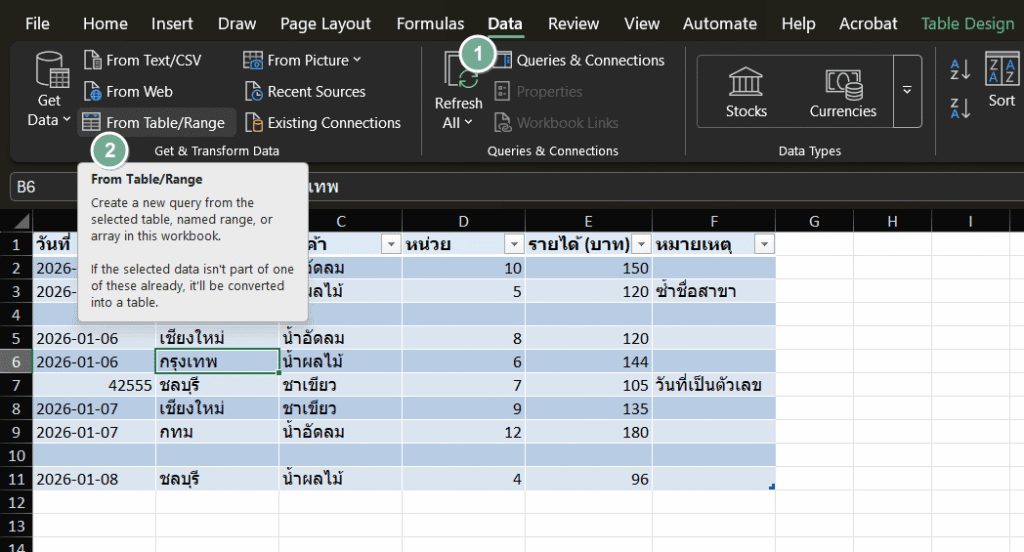
เมื่อคลิกที่แท็บ Data คุณจะเห็นกลุ่มปุ่มชื่อ Get & Transform Data ประกอบด้วยปุ่มสำคัญเช่น:
| ปุ่ม | หน้าที่ |
|---|---|
| Get Data | นำเข้าข้อมูลจากหลายแหล่ง |
| From Table/Range | ส่งข้อมูลในชีตปัจจุบันเข้า Power Query |
| Refresh All | อัปเดตข้อมูลเมื่อต้นทางเปลี่ยน |
| Queries & Connections | ดูรายการคิวรีที่มีอยู่ทั้งหมด |
ส่วนที่เราจะเข้าไปทำงานจริง ๆ คือ Power Query Editor ซึ่งเป็นหน้าต่างแยกต่างหากที่เปิดขึ้นมาเมื่อคุณนำเข้าข้อมูลหรือคลิกที่คิวรี ภายในนั้นเราจะล้างข้อมูล ปรับแต่งชนิดข้อมูล และแปลงข้อมูลได้ตามใจ
ลองคิดตามแนวคิดง่าย ๆ ครับ ถ้าพูดเปรียบเทียบ PivotTable คือเครื่องมือที่เอา “ข้อมูลสกปรก” มาสรุปให้สวย แต่ Power Query คือเครื่องซักผ้าที่คอยล้างข้อมูลให้สะอาดก่อนเข้าสู่เครื่องสรุป ถ้าอยากให้ Pivot ออกมาดี ข้อมูลที่เข้าต้องสะอาดก่อนเสมอ งานทั้งสองอย่างเลยต้องใช้คู่กันครับ และเมื่อชินแล้วคุณจะเห็นว่างานเตรียมข้อมูลที่เคยใช้เวลาหลายชั่วโมง เหลือเวลาไม่กี่นาทีเลยทีเดียว
หัวใจสำคัญที่ต้องเข้าใจคือแนวคิดของ Query และ Applied Steps ครับ Query คือชุดคำสั่งนำเข้าและแปลงข้อมูลชุดหนึ่ง ส่วน Applied Steps คือบันทึกขั้นตอนทุกอย่างที่เราทำใน Editor ไว้ทีละขั้น — ตั้งแต่การลบคอลัมน์ ไปจนถึงการเปลี่ยนชนิดข้อมูล
จุดเด่นที่สุดของ Power Query คือทุกขั้นตอนถูกบันทึกและเล่นซ้ำได้ เมื่อไหร่ก็ตามที่ข้อมูลต้นทางถูกแทนที่ด้วยไฟล์ใหม่ เราสามารถกด Refresh เพื่อให้ทุกขั้นตอนทำงานใหม่ทั้งหมดในพริบตา โดยไม่ต้องเริ่มล้างข้อมูลมือใหม่ทุกครั้ง
ขอสรุปประโยชน์หลัก ๆ ของ Power Query แบบกระชับครับ:
- ประหยัดเวลา — นำเข้าและล้างข้อมูลจากหลายแหล่งได้ในคลิกเดียว
- ย้อนกลับได้ — ทุกขั้นตอนถูกบันทึก แก้ไขหรือลบทิ้งได้ตลอด
- ทำซ้ำได้ — ได้ไฟล์ใหม่แค่กด Refresh ทุกอย่างเกิดซ้ำอัตโนมัติ
- ลด error — ไม่ต้องคัดลอกมือ เลยลดความเสี่ยงตัวเลขเพี้ยน
- ต่อยอดได้ — ข้อมูลสะอาดพร้อมป้อนเข้าสู่ PivotTable และ Data Model
นี่คือความต่างจากสูตรตรง ๆ คือสูตรเราปรับได้ แต่ถ้าข้อมูลโครงสร้างเปลี่ยนไปเรื่อย ๆ การมานั่งแก้สูตรหลายสิบจุดก็ยุ่งยาก แต่ Power Query จับทุกอย่างรวมไว้เป็นชุดคำสั่งเดียวที่ยืดหยุ่นและย้อนกลับได้ครับ ผมอยากให้คุณมอง Power Query เป็น “ห้องทำงานล้างข้อมูล” ที่เข้ามาทีหลังข้อมูลถึงจะพร้อมไปวิเคราะห์ต่อนั่นเอง
3. นำเข้าข้อมูล (Get Data) จากหลายแหล่ง
มาลงมือนำเข้าข้อมูลกันครับ Power Query รับข้อมูลได้แทบทุกแหล่งที่คนทำงานใช้ ไม่ว่าจะเป็น:
- ไฟล์ Excel หรือ CSV — นำเข้าจากไฟล์ในเครื่องหรือโฟลเดอร์ รองรับข้อมูลปริมาณมากและทำให้ทำงานได้อย่างลื่นไหล
- โฟลเดอร์รวม — ดึงข้อมูลจากหลายไฟล์ในโฟลเดอร์เดียวกันมารวมกัน (Combine Files)
- ฐานข้อมูล เช่น SQL Server, Access
- ส่วนแหล่งอื่น ๆ เช่น เว็บ, SharePoint, และอื่น ๆ ก็รองรับครับ ถ้าข้อมูลของคุณอยู่ในที่ไหนสักที่ ลองหาในเมนู Get Data ดูได้เลย เพราะครอบคลุมแหล่งข้อมูลยอดนิยมเกือบทั้งหมด
ยกตัวอย่างที่ใช้บ่อยที่สุดในงานขายครับ สมมติว่าคุณเป็นผู้จัดการร้านเครื่องดื่มที่มีสาขาย่อยหลายแห่ง แต่ละสาขาส่งไฟล์ขายรายวันเป็นไฟล์ CSV แยกกัน ไฟล์ละสาขา อยากรวมเป็นตารางเดียวเพื่อวิเคราะห์ยอดรวมทั้งเครือ โดยปกติถ้าเทียบกันแล้วไฟล์ของแต่ละสาขามักมีโครงสร้างเหมือนกัน ต่างกันแค่ชื่อไฟล์กับตัวเลขข้อมูลเท่านั้น
ถ้าทำมือคุณต้องเปิดไฟล์ทีละไฟล์ คัดลอกข้อมูลมาต่อกัน ซึ่งเสี่ยงพลาดสูงและเสียเวลา แต่ด้วย Power Query คุณแค่ไปที่ Data > Get Data > From File > From Folder เลือกโฟลเดอร์ที่เก็บไฟล์ทั้งหมด แล้วเลือก Combine & Transform จากนั้น Power Query จะเปิดหน้าต่างให้คุณเลือกไฟล์ตัวอย่างเพื่อกำหนดโครงสร้าง แล้วรวมข้อมูลทุกไฟล์เข้ากันโดยอัตโนมัติ
Power Query จะอ่านไฟล์ทุกไฟล์ในโฟลเดอร์มาจัดรวมเป็นตารางเดียว พร้อมเพิ่มคอลัมน์บอกว่าข้อมูลแต่ละแถวมาจากไฟล์ไหน (เช่นชื่อสาขา) ทำให้คุณได้ข้อมูลรวมทั้งเครือในคลิกเดียว ทั้งที่ตัวไฟล์ต้นทางไม่เคยถูกแตะเลย
ความสำคัญของฟีเจอร์นี้คือมันช่วยให้คุณไม่ต้องมานั่งเปิดไฟล์ทีละไฟล์แล้วคัดลอกต่อกัน ซึ่งเสี่ยงต่อการลืมไฟล์ เพิ่มแถวซ้ำ หรือวางผิดตำแหน่ง ยิ่งเครือข่ายมีสาขาเยอะแค่ไหน คุณค่าของการรวมไฟล์อัตโนมัติยิ่งเห็นชัดขึ้นเท่านั้นครับ ลองนึกภาพว่ามีสาขา 20 สาขา ส่งไฟล์กันคนละไฟล์ ถ้าทำมือจะเสียเวลานานมาก แต่ด้วย Combine คุณได้ตารางรวมครบทุกสาขาภายในไม่กี่คลิก
ผมแนะนำให้ลองทำกับไฟล์ตัวอย่างดูครับ ลองนึกภาพว่าชีท RawData คือไฟล์ที่สาขาส่งมา และลองนำเข้าแบบ From Table/Range เพื่อดูว่า Power Query อ่านข้อมูลยังไงก่อนจะล้าง วิธีทำคือไปที่แท็บ Data คลิก From Table/Range แล้วเลือกช่วงข้อมูลหรือ Table ของคุณ ระบบจะเปิด Power Query Editor ให้อัตโนมัติทันที แล้วคุณจะเห็นข้อมูลของตัวเองอยู่ในหน้าต่าง Editor พร้อมให้ล้าง
💡 เคล็ดลับ: ถ้าเพื่อนร่วมงานส่งไฟล์หลายไฟล์มาในโฟลเดอร์เดียวกันและโครงสร้างเหมือนกัน (เช่นไฟล์ขายรายวัน) ให้ใช้ From Folder + Combine ไว้เลยครับ ประหยัดเวลามากกว่าการคัดลอกมือมหาศาล
⚠️ ข้อควรระวัง: ถ้าไฟล์แต่ละไฟล์ในโฟลเดอร์มีโครงสร้างหัวคอลัมน์ไม่เหมือนกัน การ Combine อาจเตือนหรือรวมข้อมูลผิดได้ครับ ควรเช็คให้ไฟล์ทั้งหมดมีหัวคอลัมน์ชุดเดียวกันก่อนเสมอ
4. ล้างข้อมูลใน Power Query Editor
พอข้อมูลเข้ามาใน Power Query Editor แล้วก็ถึงเวลา “ล้างข้อมูล” ครับ ผมขอไล่ตามลำดับที่ทำบ่อยที่สุด ซึ่งตรงกับชีท CleanedData ในไฟล์ตัวอย่าง:
ลบคอลัมน์ที่ไม่ใช้ (Remove Columns) — คลิกขวาที่หัวคอลัมน์แล้วเลือก Remove หรือเลือกคอลัมน์ที่อยากเก็บแล้วเลือก Remove Other Columns ก็ได้ เหมาะกับตารางที่มีคอลัมน์รกเยอะ เช่น หมายเหตุ คอลัมน์ว่าง ที่ไม่จำเป็นต่อการวิเคราะห์
เปลี่ยนชนิดข้อมูล (Change Data Type) — คลิกที่ไอคอนรูป “123” หรือ “ABC” หน้าหัวคอลัมน์แล้วเลือกชนิด เช่น Date สำหรับวันที่ Whole Number สำหรับจำนวนเต็ม Decimal สำหรับทศนิยม และ Text สำหรับข้อความ การตั้งชนิดให้ถูกต้องตั้งแต่ต้นสำคัญสุด เพราะวันที่หรือตัวเลขที่เพี้ยนมักมาจากการตั้งชนิดผิด
ตัดแถวว่าง / ลบแถวซ้ำ (Remove Rows / Remove Duplicates) — ที่แท็บ Home มีปุ่ม Remove Rows ให้ลบแถวว่าง (Remove Blank Rows) และมีปุ่ม Remove Duplicates ไว้ตัดรายการซ้ำ โดยเลือกคอลัมน์ที่ใช้เป็นเกณฑ์ก่อน
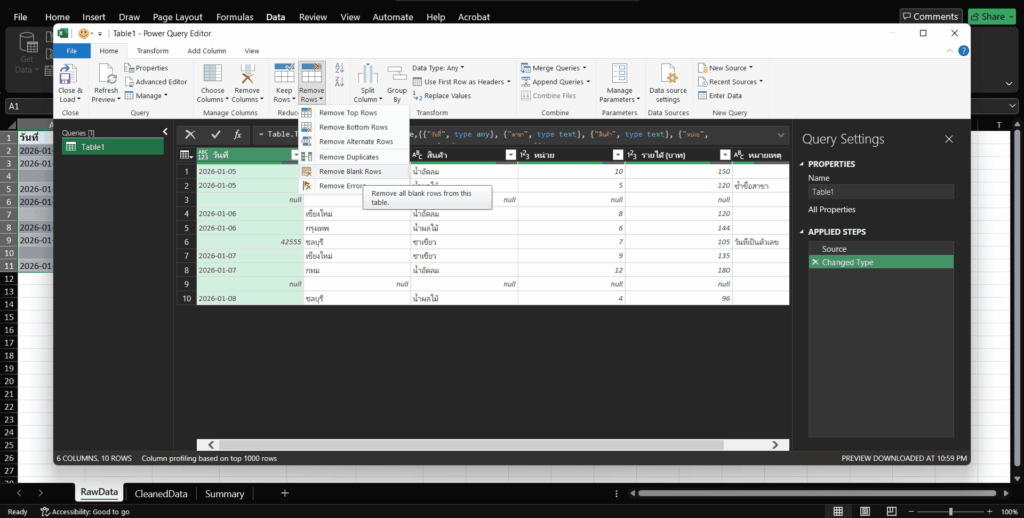
แก้ไขหัวคอลัมน์ และ Trim/Clean ข้อความ — ดับเบิลคลิกที่หัวคอลัมน์เพื่อตั้งชื่อใหม่ให้สวย ๆ ได้ และในแท็บ Transform มีเครื่องมือ Trim (ตัดช่องว่างหัวท้าย) และ Clean (ลบอักขระที่ไม่ใช้) ช่วยจัดการข้อความที่เว้นวรรคเยอะหรือมีตัวอักษรซ่อนอยู่
ลองเทียบดูนะครับ ว่าในชีท RawData ข้อมูลสกปรกแค่ไหน — มีแถวว่างคั่นกลาง มีชื่อสาขาที่เขียนไม่เหมือนกัน มีวันที่บางแถวเป็นตัวเลข แล้วในชีท CleanedData ทุกอย่างถูกล้างเรียบร้อยเป็นระเบียบพร้อมวิเคราะห์ ตัวอย่างเช่น ถ้าวันที่ในตารางต้นทางบางแถวเป็นตัวเลข บางแถวเป็นข้อความ เมื่อล้างด้วย Power Query เราจะแปลงให้เป็นชนิด Date ทั้งหมด ทำให้เวลาสรุปตามเดือนภายหลังไม่เพี้ยนแน่นอน
ผมขอแนะนำลำดับการล้างที่มือใหม่ควรทำตามในครั้งแรก ๆ ครับ เพื่อให้ไม่สับสน:
- เริ่มจากลบคอลัมน์ที่ไม่ใช้ทิ้งก่อน เพื่อให้เหลือแต่คอลัมน์ที่จำเป็นจริง ๆ
- ตั้งชื่อหัวคอลัมน์ให้อ่านง่ายและถูกต้อง
- เปลี่ยนชนิดข้อมูลของแต่ละคอลัมน์ให้ถูกต้อง (วันที่ ตัวเลข ข้อความ)
- ลบแถวว่างและลบรายการซ้ำ
- Trim และ Clean ข้อความเพื่อเก็บช่องว่างส่วนเกิน
ถ้าทำตามลำดับนี้บ่อย ๆ จนชิน คุณจะล้างข้อมูลได้เร็วและเป็นระบบ ไม่ต้องมานั่งเดาว่าต้องเริ่มจากตรงไหนทุกครั้งที่เปิด Editor
Power Query ยังทำได้มากกว่านี้ เช่น Replace Values สำหรับแทนค่าข้อความผิด ๆ ที่ซ้ำกันทั้งคอลัมน์ ซึ่งมีประโยชน์มากเมื่อเจอชื่อที่สะกดไม่เหมือนกันหลายแบบ เช่น อยากให้ “กทม” กับ “กรุงเทพ” กลายเป็น “กรุงเทพ” ข้อมูลทั้งหมดก็จะรวมกลุ่มกันเป็นก้อนเดียวกันเวลานำไปทำ PivotTable ครับ
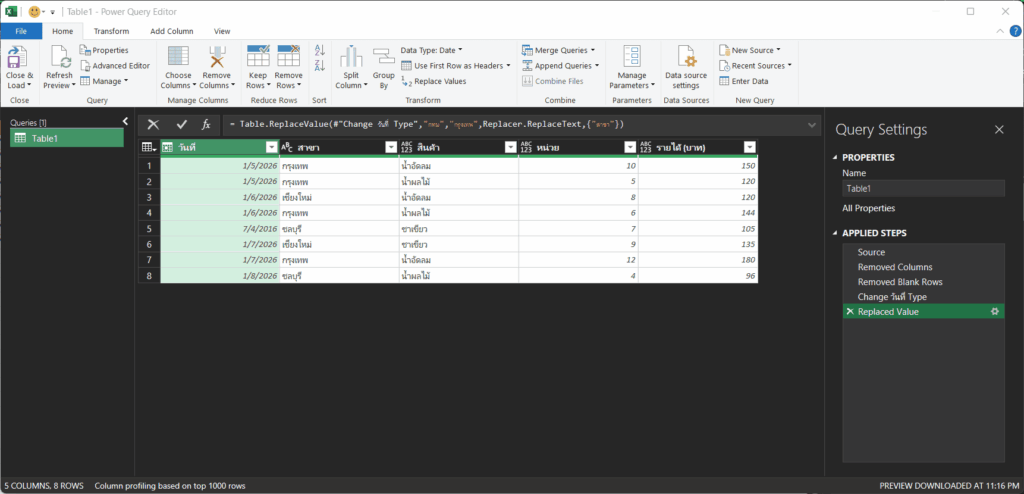
เทคนิคเล็ก ๆ ที่ผมใช้บ่อยอีกอย่างคือการ สังเกตไอคอนชนิดข้อมูล หน้าหัวคอลัมน์ใน Editor เช่น ไอคอนรูปวันที่หรือรูปตัวเลข ถ้าเห็นคอลัมน์ที่ควรเป็นตัวเลขแต่ไอคอนบอกเป็นข้อความ ก็รีบแก้ชนิดข้อมูลก่อนเลย เพราะการแก้ทีหลังตอนข้อมูลโหลดเข้า Excel แล้วจะยุ่งยากกว่าครับ การจับผิดตั้งแต่ต้นช่วยประหยัดเวลาวนลูปแก้ตัวเลขเพี้ยนได้มาก
⚠️ ข้อควรระวัง: ตั้งชนิดข้อมูล (Date/Number/Text) ให้ถูกต้องตั้งแต่ตอนที่ข้อมูลเข้ามาใน Editor ครับ เพราะถ้าตั้งผิด เช่น วันที่กลายเป็นข้อความ ต่อให้ล้างอย่างอื่นดีแค่ไหน เรียงลำดับหรือ Group ตามเดือนก็จะเพี้ยนตามไปด้วย
5. ขั้นตอนย้อนกลับได้ (Applied Steps)
ข้อดีที่ผมว่าคุ้มค่าที่สุดของ Power Query คือ Applied Steps ครับ ทุกครั้งที่เราลบคอลัมน์ ลบแถว หรือเปลี่ยนชนิดข้อมูล Power Query จะบันทึกเป็น “ขั้นตอน” ไว้ทางขวามือของ Editor ในแผง Query Settings
คุณเห็นรายการขั้นตอนเรียงกันเช่น:
- Source (แหล่งที่มา)
- Navigation (การเข้าถึงชีต/ตาราง)
- Promoted Headers (ตั้งหัวคอลัมน์)
- Removed Columns (ลบคอลัมน์)
- Changed Type (เปลี่ยนชนิดข้อมูล)
- Removed Blank Rows (ลบแถวว่าง)
- Removed Duplicates (ลบรายการซ้ำ)
ถ้าวันไหนอยากรู้ว่าขั้นตอนไหนทำอะไร หรืออยากแก้ไขขั้นตอนใดซักขั้นตอนหนึ่ง แค่คลิกที่ขั้นตอนนั้นเพื่อดูสถานะข้อมูล ณ จุดนั้น หรือลบขั้นตอนที่ไม่ต้องการทิ้งได้เลย ตรงนี้คือพลังของการทำงานแบบ “ย้อนกลับได้” ครับ
ลองเทียบกับสูตรดูนะครับ หลายคนเคยเจอปัญหา — เขียนสูตรยาว ๆ ไปหลายขั้น พอผลลัพธ์เพี้ยนก็ต้องมานั่งไล่แก้ทีละจุด แก้ไปแก้มาไม่รู้ว่าจุดไหนทำให้ผลเพี้ยน แต่กับ Power Query คุณเห็นทุกขั้นตอนชัดเจนและสามารถเปิดดู/แก้ไขได้ทุกเมื่อโดยไม่ต้องกลัวพลาด
อีกสิ่งที่ช่วยได้คือการ ตั้งชื่อขั้นตอนใหม่ (Rename Step) เพื่อให้อ่านง่าย เช่น เปลี่ยนจากขั้นตอนที่ 5 เป็น “ลบแถวว่าง” วิธีนี้เวลากลับมาเปิดไฟล์เดือนหน้าจะจำได้ว่าตัวเองทำอะไรไว้บ้าง เพราะผมเชื่อว่าหลายคนเปิดไฟล์เก่าแล้วจำไม่ได้ว่าเขียนสูตรไว้ทำอะไรแน่ ๆ
นอกจากนี้ คุณยังสามารถ คัดลอกขั้นตอน เพื่อลองทำการทดลองได้โดยไม่กระทบขั้นตอนเดิม เช่น อยากลองเปลี่ยนวิธีล้างข้อมูลอีกรูปแบบ ก็คัดลอกชุดขั้นตอนมาแล้วปรับดู ผลลัพธ์ที่ได้ก็จะไม่ทำลายเวอร์ชันเดิม เหมาะกับคนที่ชอบทดลองก่อนตัดสินใจครับ ไม่ว่าจะผิดหรือถูกก็แก้กลับได้สบายใจ
การทำงานแบบขั้นตอนย้อนกลับได้นี้เองที่ทำให้ Power Query ต่างจาก “การล้างมือ” คือมันคือกระบวนการที่ถูกบันทึกและทำซ้ำได้ ทำให้เวลาได้ข้อมูลชุดใหม่เรากด Refresh แล้วทุกอย่างเกิดขึ้นซ้ำอัตโนมัติ โดยที่เราแทบไม่ต้องแตะขั้นตอนใหม่เลย
6. โหลดกลับเข้า Excel (Load)
พอล้างข้อมูลเสร็จแล้วก็ถึงเวลาโหลดผลลัพธ์กลับเข้าไปใน Excel เพื่อนำไปใช้ทำงานต่อ เช่น สร้าง PivotTable หรือทำแผนภูมิ โดยไปที่แท็บ Home แล้วเลือก Close & Load หรือ Close & Load To
สองตัวเลือกนี้ต่างกันครับ:
| ตัวเลือก | ผลลัพธ์ |
|---|---|
| Close & Load | โหลดเป็น Table ลงในชีตใหม่ทันที |
| Close & Load To | ให้เลือกโหลดเป็น Table, หรือ Data Model, หรือเฉพาะคอนเนกชัน |
สำหรับงานที่ข้อมูลเยอะมาก ๆ เช่น หลายแสนแถว ผมแนะนำโหลดเป็น Data Model ครับ เพราะช่วยประหยัดหน่วยความจำและไม่เปลืองชีต เหมาะกับการต่อยอดเป็น PivotTable หรือทำ Dashboard ในภายหลัง ถ้าข้อมูลมีขนาดไม่ใหญ่มากโหลดเป็น Table ธรรมดาก็เพียงพอและดูง่ายกว่าครับ
หลังโหลดเสร็จ คุณจะเห็นแผง Queries & Connections ฝั่งขวาที่แสดงรายการคิวรีทั้งหมด เมื่อใดก็ตามที่ข้อมูลต้นทาง (เช่นไฟล์ CSV หรือตารางต้นทาง) มีการแก้ไข เพิ่ม หรือลบข้อมูล คุณแค่กด Refresh หรือ Refresh All ทุกขั้นตอนใน Applied Steps ก็จะถูกเล่นใหม่ทั้งหมดอัตโนมัติ
เรื่องสำคัญอีกอย่างคือการจัดการคิวรีให้เป็นระเบียบครับ เพราะเวลาทำงานจริงอาจมีคิวรีหลายอันในไฟล์เดียว ควรตั้งชื่อคิวรีให้สื่อความหมาย และถ้าเหลือคิวรีที่ไม่ใช้แล้วก็ลบทิ้งได้ เพื่อไม่ให้ไฟล์รกและ Refresh ไม่ช้าเกินจำเป็น
ตรงนี้แหละครับที่ทำให้ Power Query กลายเป็นเพื่อนคู่ใจสำหรับงานที่ต้องรับข้อมูลใหม่เป็นประจำ เพราะคุณไม่ต้องเริ่มนั่งล้างข้อมูลใหม่ทุกครั้ง เพียงกด Refresh แล้วข้อมูลล่าสุดก็สะอาดพร้อมใช้ทันที ลองนึกภาพว่าเดือนหน้าคุณได้รับไฟล์ขายชุดใหม่สิบกว่าไฟล์ ถ้าทำมือคุณต้องนั่งล้างใหม่ทั้งหมด แต่ถ้าใช้ Power Query แค่กดปุ่มเดียว ข้อมูลใหม่ก็เข้าสู่ขั้นตอนล้างเดิมทั้งหมดทันที
อีกเรื่องที่ควรตั้งค่าไว้คือ Data Model ช่วยให้คุณโหลดข้อมูลหลายตารางเข้ามาแล้วเชื่อมความสัมพันธ์ระหว่างกันได้ ทำให้สร้างรายงานที่ดึงข้อมูลหลายแหล่งมาประกอบกันได้ในไฟล์เดียว ซึ่งเป็นฐานที่ดีของงานวิเคราะห์ในระดับสูงขึ้นไปครับ
💡 เคล็ดลับ: ใช้ Replace Values ช่วยจัดการค่าผิดที่ซ้ำ ๆ เช่น ชื่อสะกดหลายแบบ แทนที่จะแก้ทีละเซลล์ พร้อมกับเช็คชนิดข้อมูลให้ถูกตั้งแต่ต้นทาง จะกันปัญหาวันที่/ตัวเลขเพี้ยนตอนโหลดได้เยอะครับ เทคนิคนี้ช่วยให้การล้างข้อมูลมีประสิทธิภาพและลดงานซ้ำได้อย่างมาก
7. ต่อยอดจาก Power Query สู่ PivotTable
เมื่อข้อมูลสะอาดและโหลดเข้า Excel เป็น Table แล้ว คุณก็พร้อมนำไปสร้าง PivotTable ได้ทันทีเช่นเดียวกับที่เราเรียนในบทความก่อนหน้า เพราะข้อมูลที่ออกมาจาก Power Query เป็นโครงสร้างตารางปกติที่ Excel รู้จัก
ข้อดีคือถ้าอยากได้มุมมองใหม่ ๆ เช่น สรุปยอดรวมตามสาขา ตามสินค้า หรือตามเดือน คุณไม่ต้องกลับไปล้างข้อมูลใหม่อีก แค่สร้าง PivotTable จาก Table ที่ Power Query จัดส่งมาให้ แล้วลากฟิลด์วางได้เลย — การผสมผสานระหว่าง Power Query (ล้างข้อมูล) กับ PivotTable (สรุปข้อมูล) ช่วยให้สายงานวิเคราะห์ทำงานได้ครบวงจรในที่เดียวครับ
การทำงานทั้งสองคู่กันนี้เองที่ทำให้หลายองค์กรยกระดับรายงานจาก “ส่งไฟล์มือ” ไปเป็น “รีเฟรชปุ่มเดียวได้รายงานใหม่ทั้งหมด” เพราะเมื่อต้นทางแก้ข้อมูล แค่กด Refresh ทั้งใน Power Query และ PivotTable ข้อมูลล่าสุดก็พร้อมใช้ทันทีโดยไม่ต้องแตะอะไรเลยครับ นี่คือ workflow ที่คนทำงานสายวิเคราะห์ควรตั้งเป้าไว้เป็นอย่างยิ่ง
💡 เคล็ดลับ: ให้ตั้งนิสัยทำความสะอาดข้อมูลที่ Power Query ก่อนเสมอ แล้วค่อยโหลดเข้า Excel เพื่อสร้าง Pivot เพราะข้อมูลสะอาดคือรากฐานที่ทำให้ผลสรุปทุกอย่างเชื่อถือได้ครับ
8. สรุป — ทำความสะอาดข้อมูลให้ดีก่อนวิเคราะห์
วันนี้คุณได้รู้จัก Power Query (Get & Transform) ที่ฝังมากับ Excel ตั้งแต่ต้นทางของการนำเข้า ไม่ว่าจะเป็นไฟล์ Excel, CSV หรือการรวมไฟล์หลายไฟล์จากโฟลเดอร์ เพื่อรวมเป็นตารางเดียวในคลิกเดียวแบบครบวงจร
คุณยังได้เรียนรู้การล้างข้อมูลใน Power Query Editor ทั้งการลบคอลัมน์ เปลี่ยนชนิดข้อมูล ตัดแถวว่าง ลบรายการซ้ำ และจัดการข้อความ พร้อมทั้งเข้าใจแนวคิด Applied Steps ที่ทำให้ทุกขั้นตอนย้อนกลับได้และทำซ้ำได้เมื่อ Refresh
ถ้าสรุปเป็นภาพรวมขั้นตอนการทำงานกับ Power Query ทั้งหมดคือ นำเข้าข้อมูล → ล้างข้อมูลใน Editor → โหลดเป็น Table หรือ Data Model → สร้าง PivotTable ต่อ — ทั้งสี่ขั้นตอนนี้ช่วยให้คุณเตรียมข้อมูลได้ครบวงจรในที่เดียวครับ
สิ่งสำคัญที่สุดที่ผมอยากให้คุณจำคือข้อมูลสกปรกคือต้นตอของตัวเลขเพี้ยน ถ้าข้อมูลต้นทางสะอาด ต่อให้ใช้ PivotTable หรือสูตรอะไรมาเสริมก็เชื่อถือได้ ตรงกันข้ามถ้าข้อมูลรก ต่อให้เครื่องมือเก่งแค่ไหนผลลัพธ์ก็ยังพังอยู่ดีครับ หลักการง่าย ๆ คือ “ล้างข้อมูลก่อน แล้วค่อยวิเคราะห์” ครับ
ลองเปิดไฟล์ตัวอย่างแล้วเล่นกับ Power Query ดูครับ เริ่มจากนำเข้า RawData จากนั้นลองลบคอลัมน์ เปลี่ยนชนิดข้อมูล ลบแถวว่างและรายการซ้ำตามที่ผมสอน แล้วเทียบกับชีท CleanedData ที่ผมเตรียมไว้ — คุณจะเห็นว่าการล้างข้อมูลที่เคยน่าเบื่อกลายเป็นเรื่องสนุกและมีระบบมากขึ้น และพอชินแล้วคุณจะรู้สึกว่าการจัดการข้อมูลหลายสิบไฟล์ไม่ใช่เรื่องน่ากลัวอีกต่อไป แล้วเจอกันในบทความถัดไปครับ
บทความถัดไปผมจะพาคุณไปต่อยอดกับการ Transform ข้อมูลใน Power Query เช่น การแยกคอลัมน์ การรวมคอลัมน์ การสร้างคอลัมน์คำนวณ และการ Unpivot เพื่อให้คุณจัดการข้อมูลได้ครอบคลุมยิ่งขึ้น ฝากติดตามด้วยนะครับ
ถ้าอยากเก่งขึ้น ลองตั้งเป้าเลิก “ทำความสะอาดข้อมูลแบบที่ต้องคอยมาไล่ลบไล่ทำทีละเซลล์” แล้วหันมาใช้ Power Query เป็นประจำ เริ่มจากไฟล์ขายของตัวเองก่อน แล้วค่อย ๆ เพิ่มความซับซ้อน รับรองว่าไม่นานคุณจะติดใจจนไม่อยากกลับไปนั่งลบแถวว่างทีละแถวอีกเลย และอย่าลืมว่ายิ่งคุณฝึกบ่อยเท่าไหร่ ความเร็วในการเตรียมข้อมูลก็จะเพิ่มขึ้นจนกลายเป็นทักษะที่ติดตัวไปอีกนานครับ เริ่มจากก้าวเล็ก ๆ วันนี้เลย แล้วคุณจะเห็นความต่างที่ชัดเจนในงานจริง